
Establecer permisos para usuarios de Marca Blanca
- Acceder y editar permisos de usuario como Administrador
- Permisos de usuario de etiqueta blanca
- Número máximo de Códigos QR/Landing pages
- Redirigir URL
- Formato de tiempo
- Permitir el Seguimiento del Agente de Usuario
- Programación
- Vanidad URL
- API
- Alertas SMS
- Seguimiento GPS
- Sólo Estadísticas de Acceso
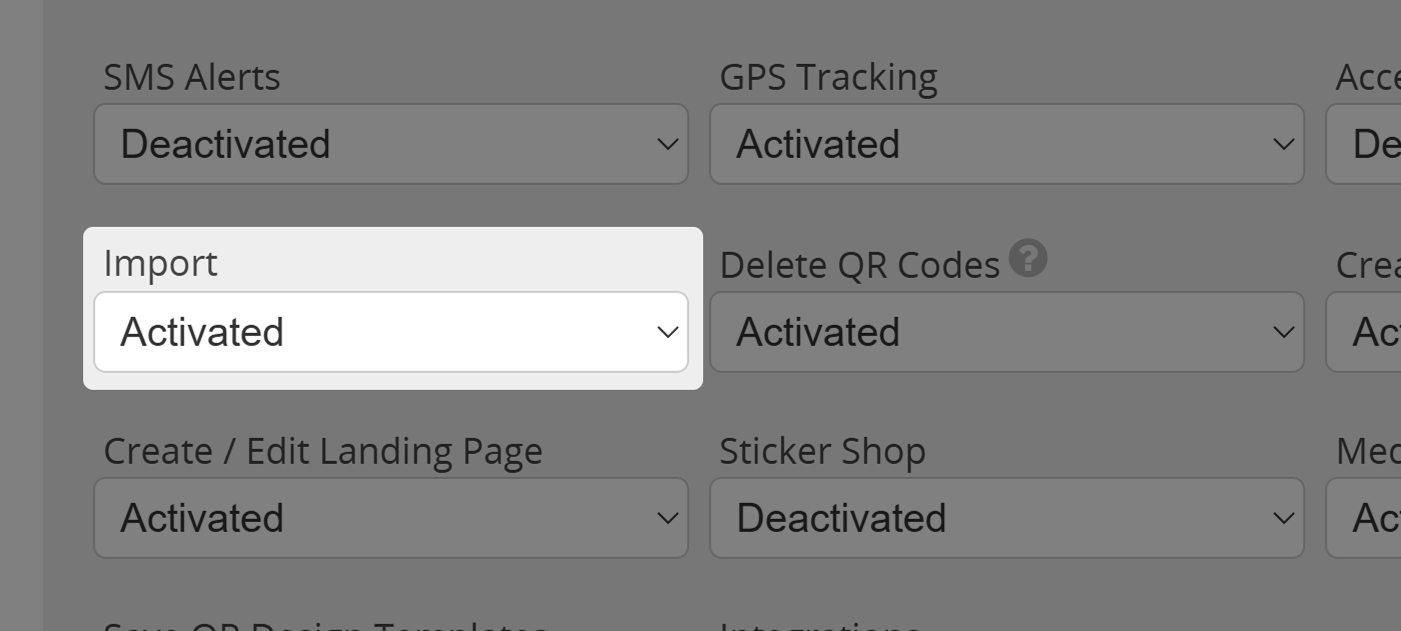
- Importar
- Borrar Códigos QR
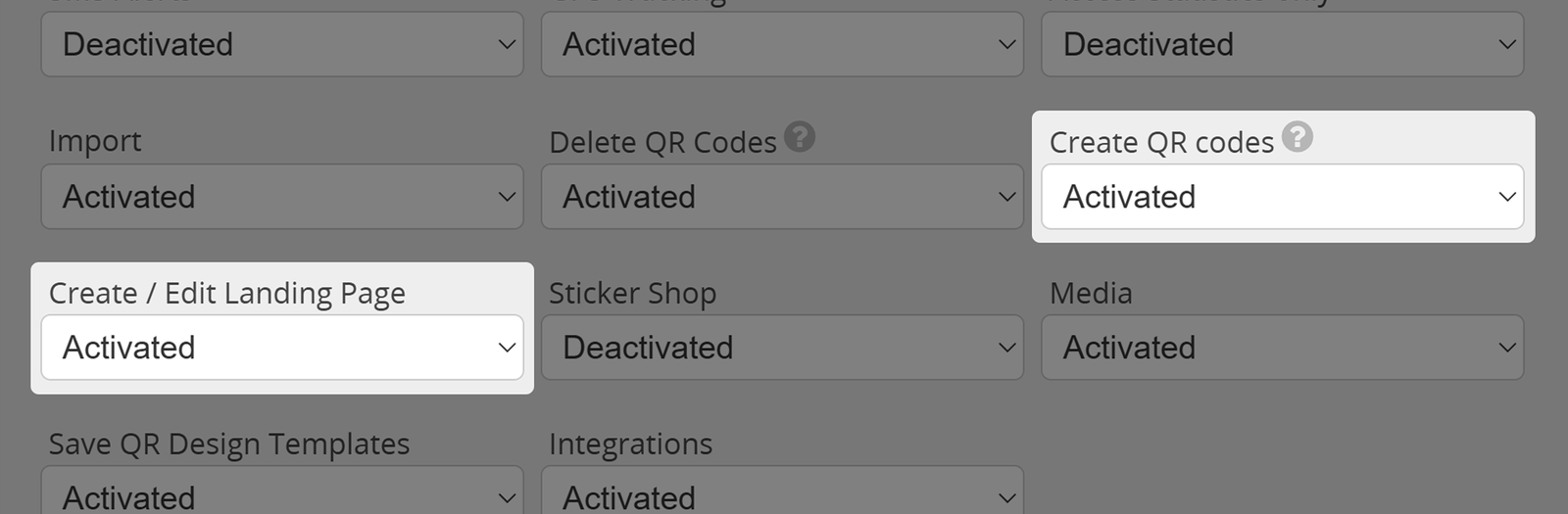
- Crea/Edita Códigos QR y Landing page
- Tienda de pegatinas
- Medios de comunicación
- Utilizar la herramienta de diseño de códigos QR
- Integraciones
La pestaña Permisos dentro del menú de un usuario permite a los administradores configurar individualmente cada usuario de su instancia según sea necesario.
Acceder y editar permisos de usuario como Administrador
Cuando estés en la Vista general de usuarios de tu cuenta de Marca Blanca, haz clic en el símbolo del lápiz situado junto al usuario que deseas editar.
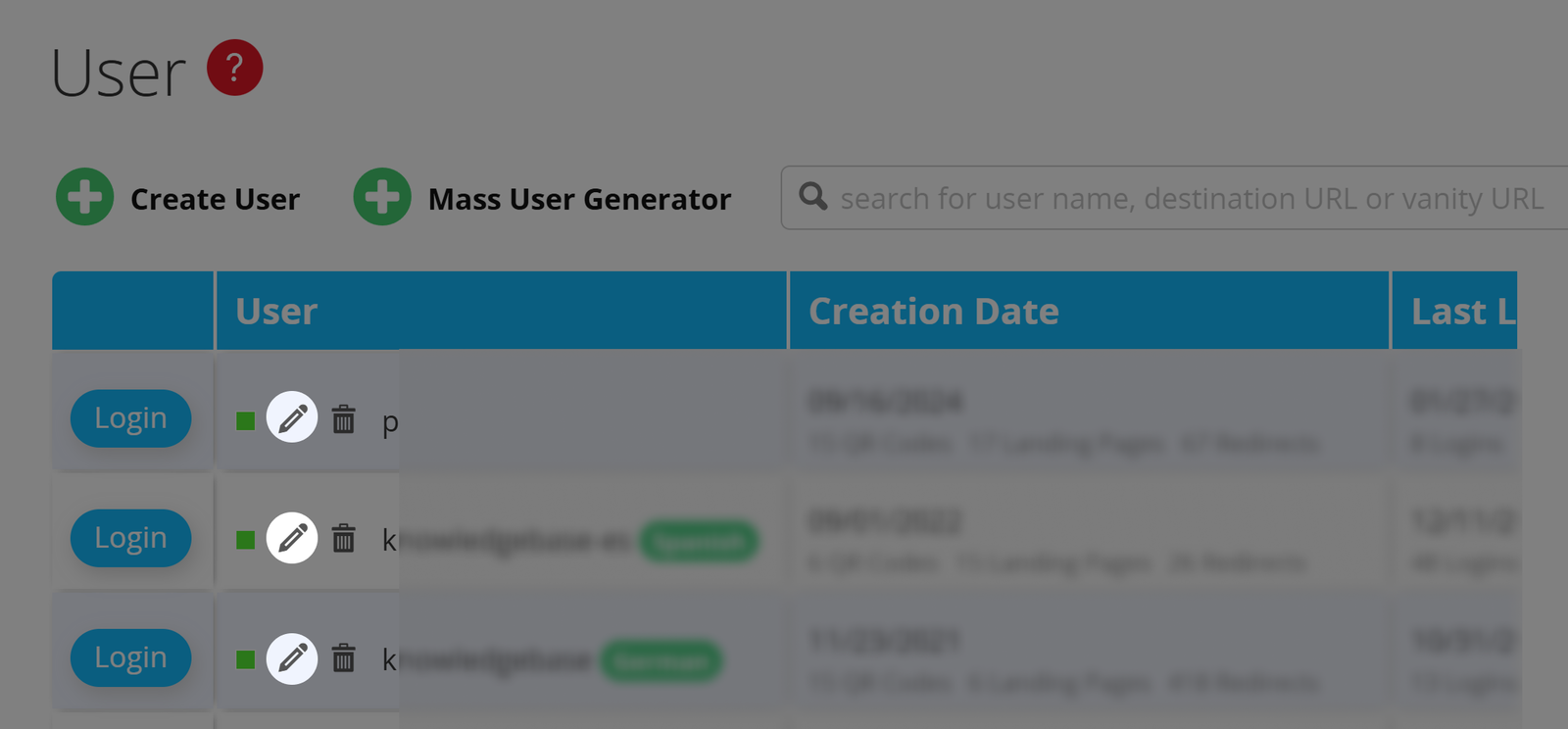
Permisos de usuario de etiqueta blanca
Una vez en el Menú de Usuario, desplázate hasta la pestaña Permisos. Aquí encontrarás un amplio abanico de permisos que puedes establecer para el usuario en cuestión.
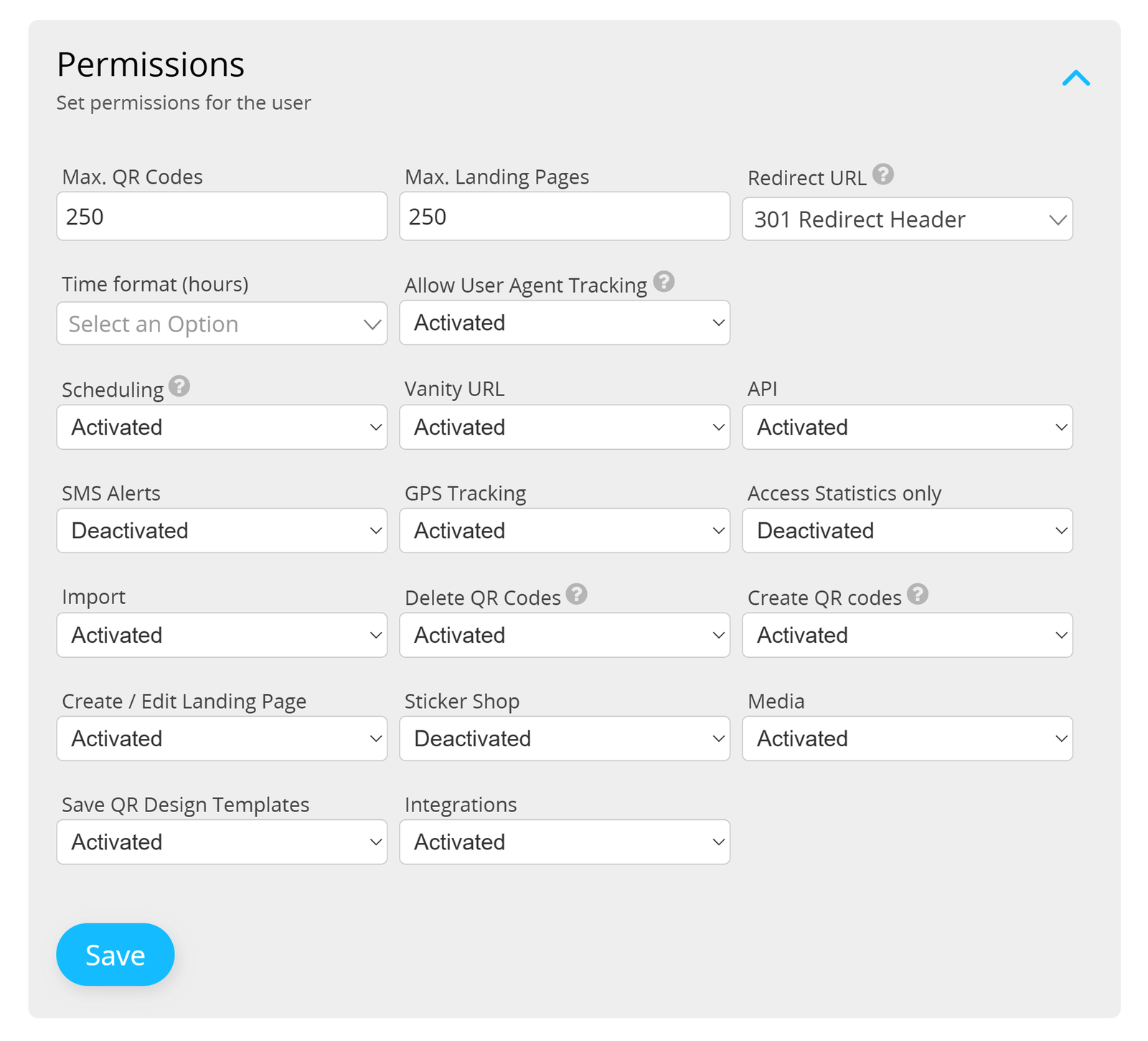
Veamos los distintos tipos de permisos y lo que hace cada ajuste.
Los permisos y restricciones sólo se aplican cuando se accede a la cuenta con las credenciales de usuario. No se aplican a los administradores que acceden a una cuenta de usuario a través de la Visión general del usuario.
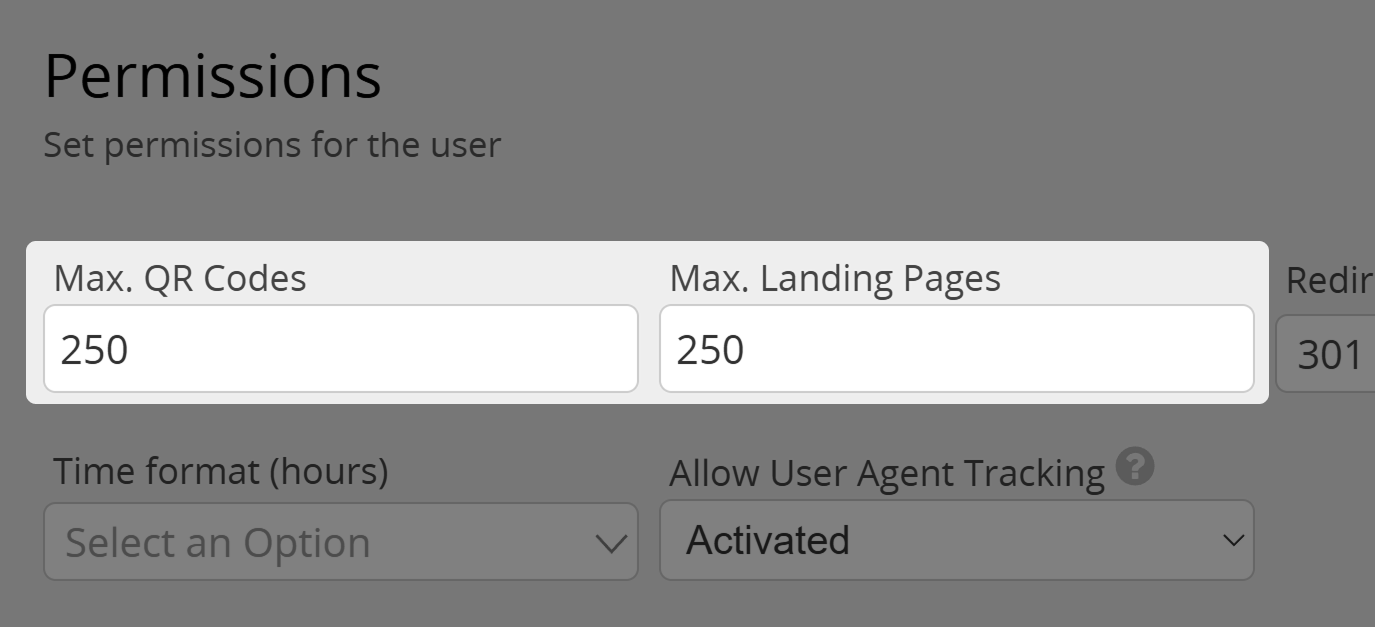
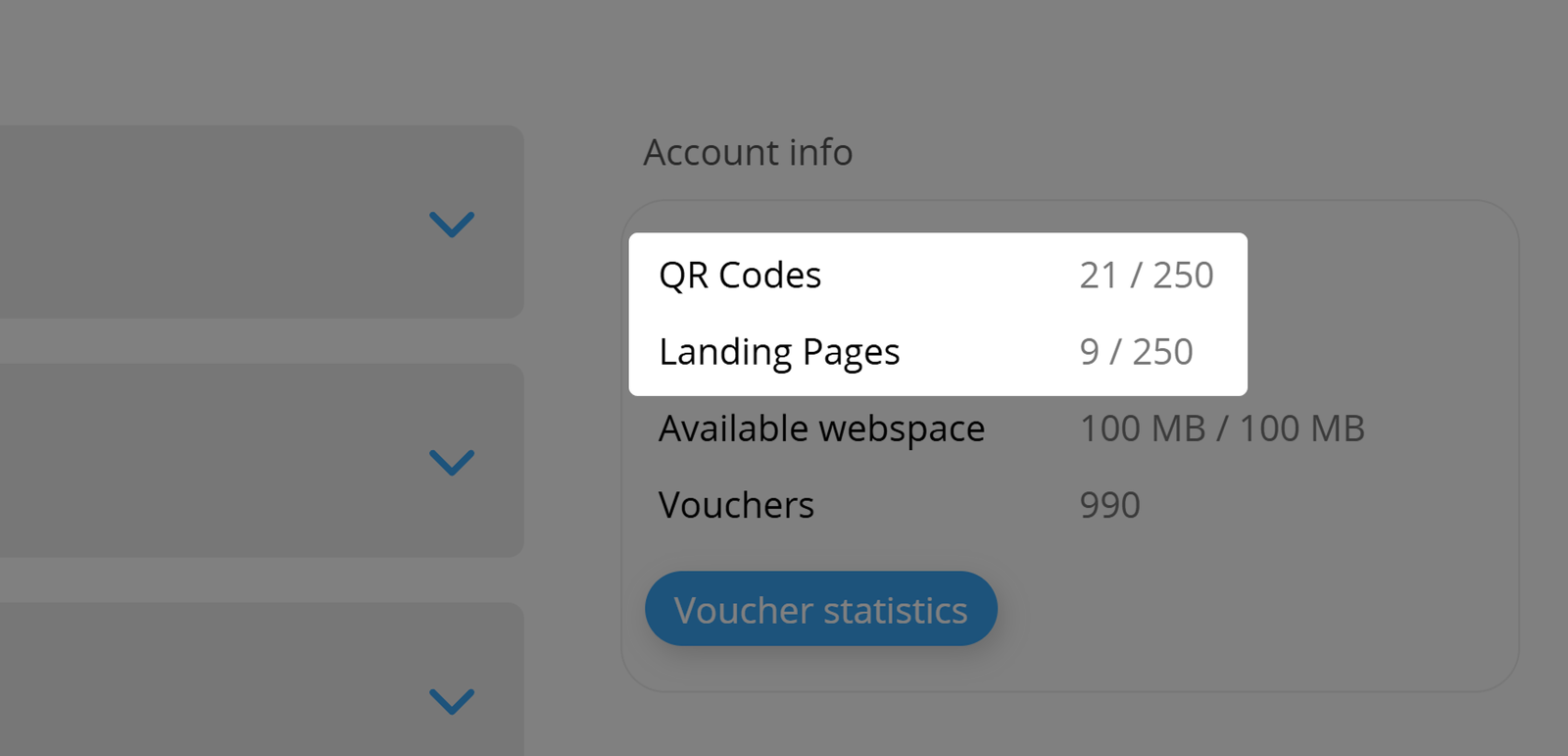
Número máximo de Códigos QR/Landing pages
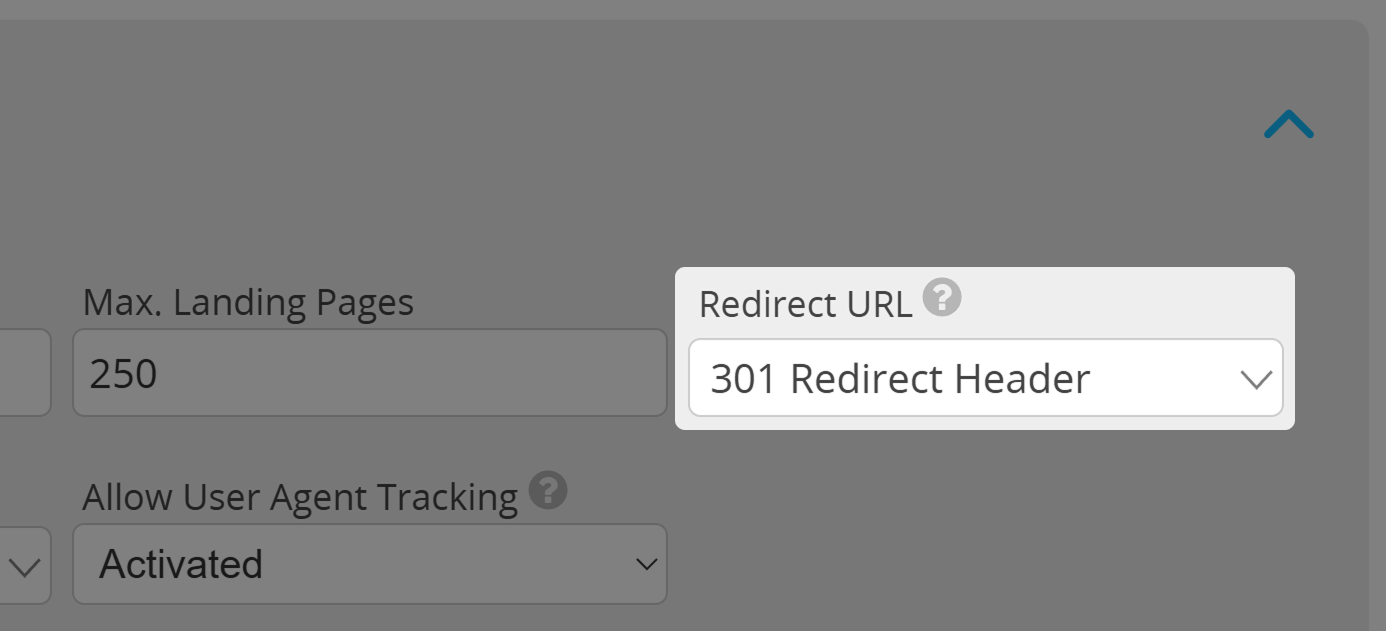
Redirigir URL
Aquí puedes elegir cómo se redirigirá al usuario a tus URL de destino. Para más información, lee nuestro artículo sobre redirección.
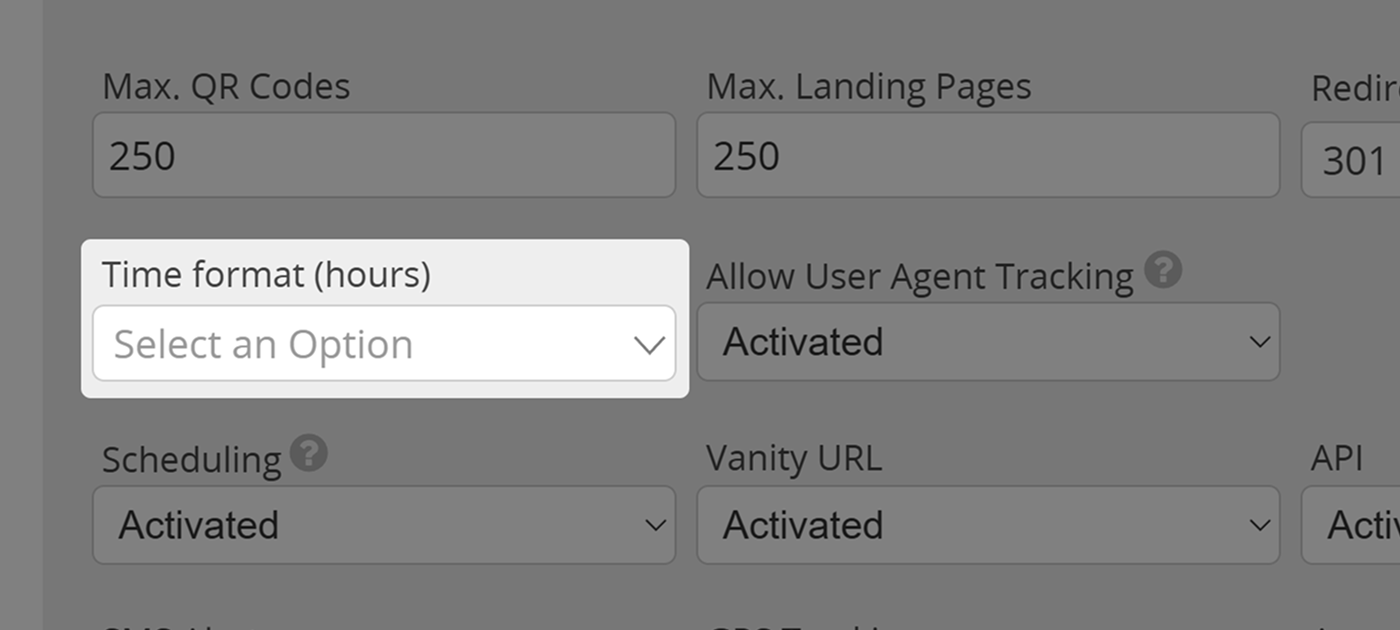
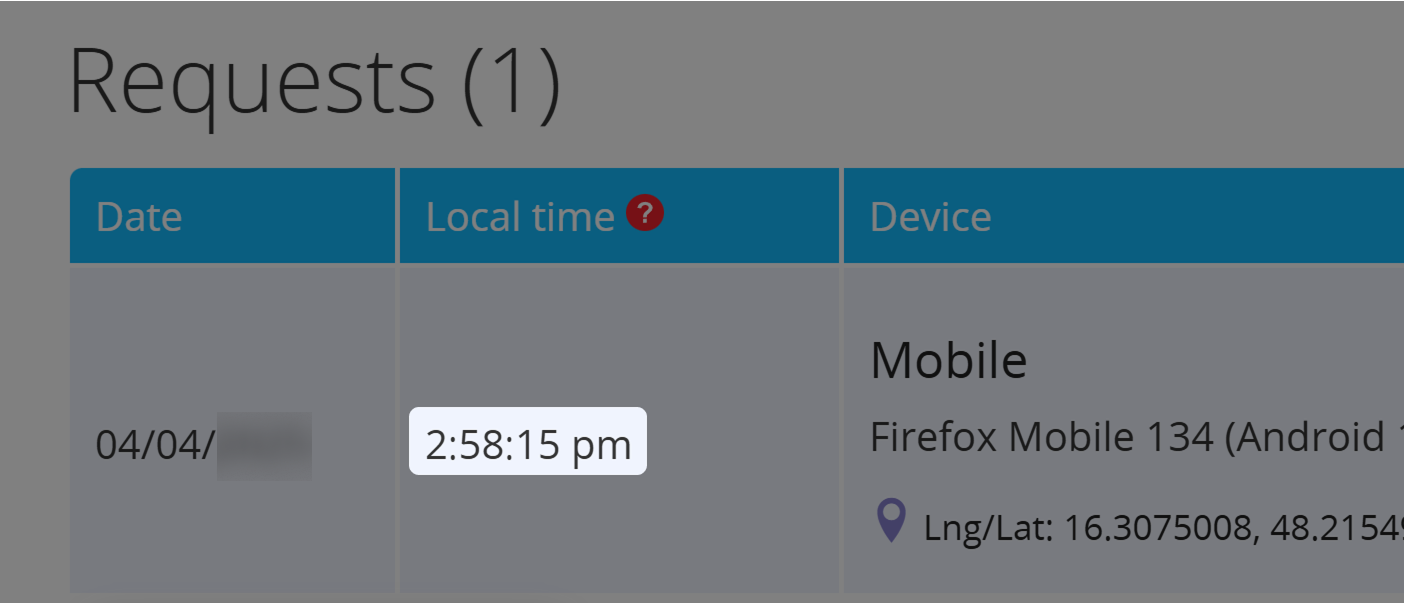
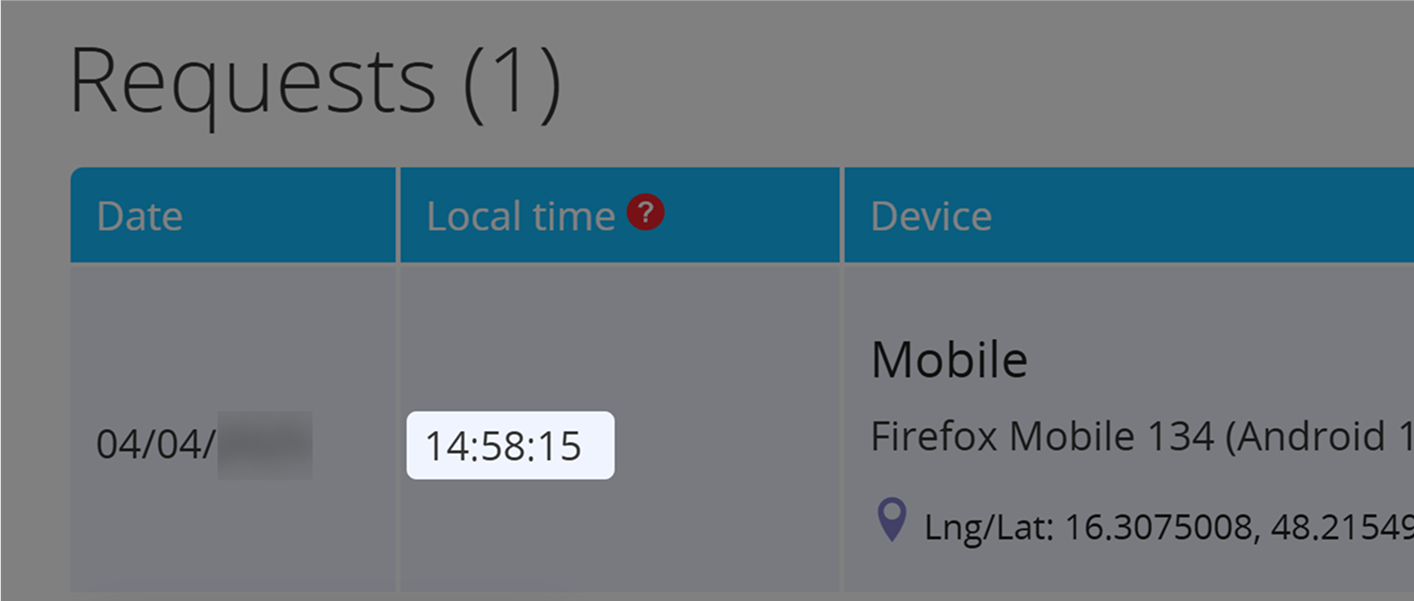
Formato de tiempo
Usa este ajuste para elegir entre el formato de hora de 12- y 24-horas dentro de la cuenta de usuario.
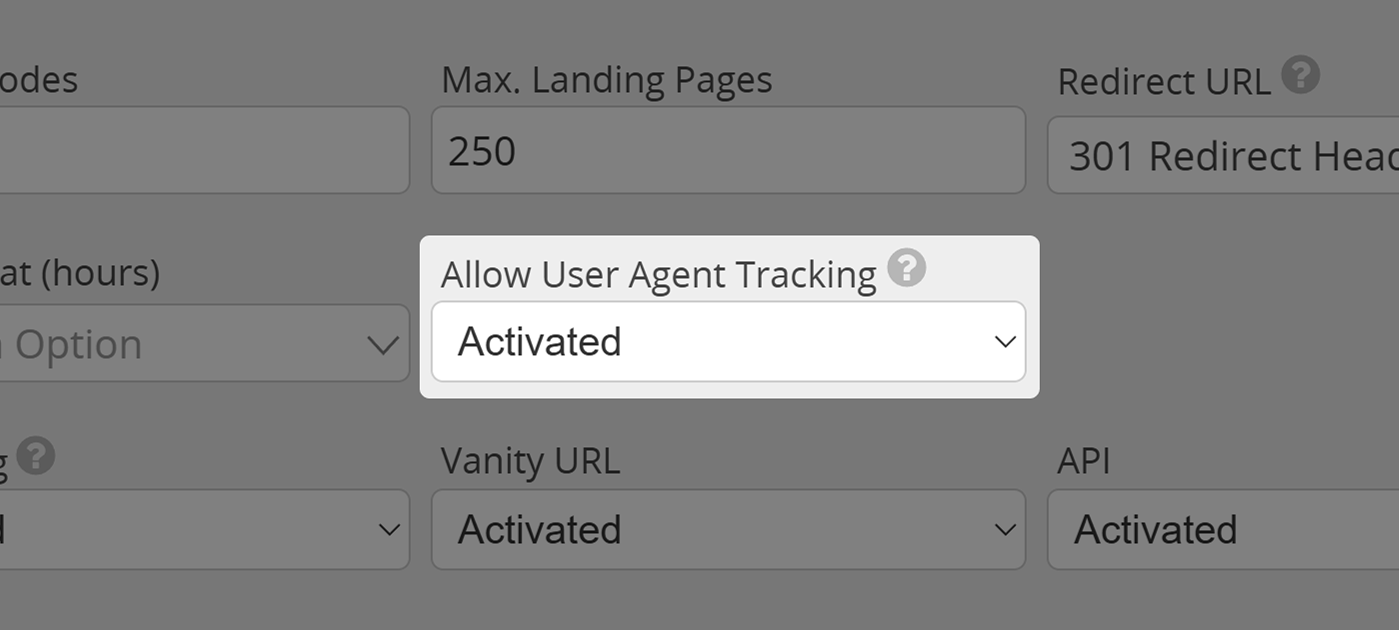
Permitir el Seguimiento del Agente de Usuario
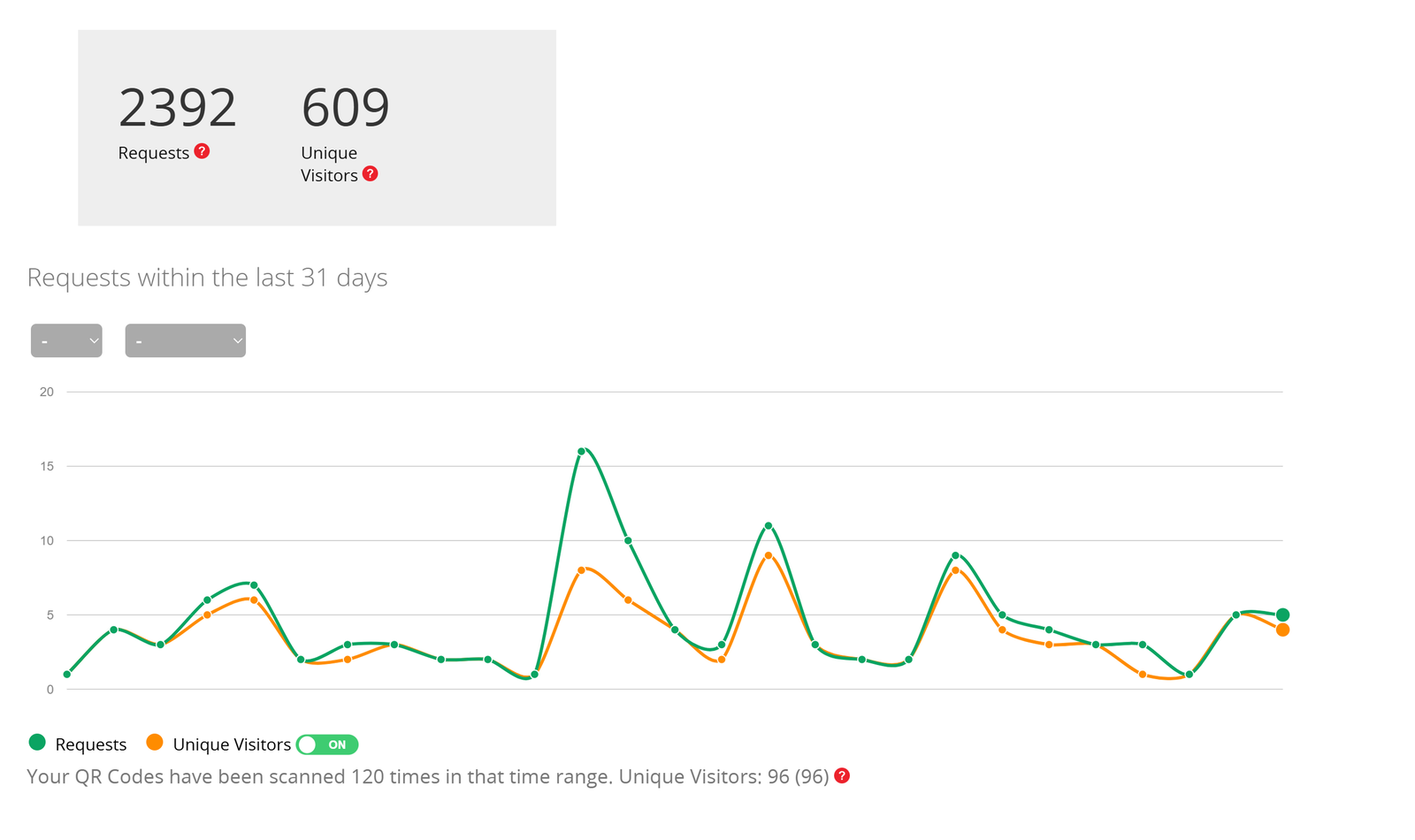
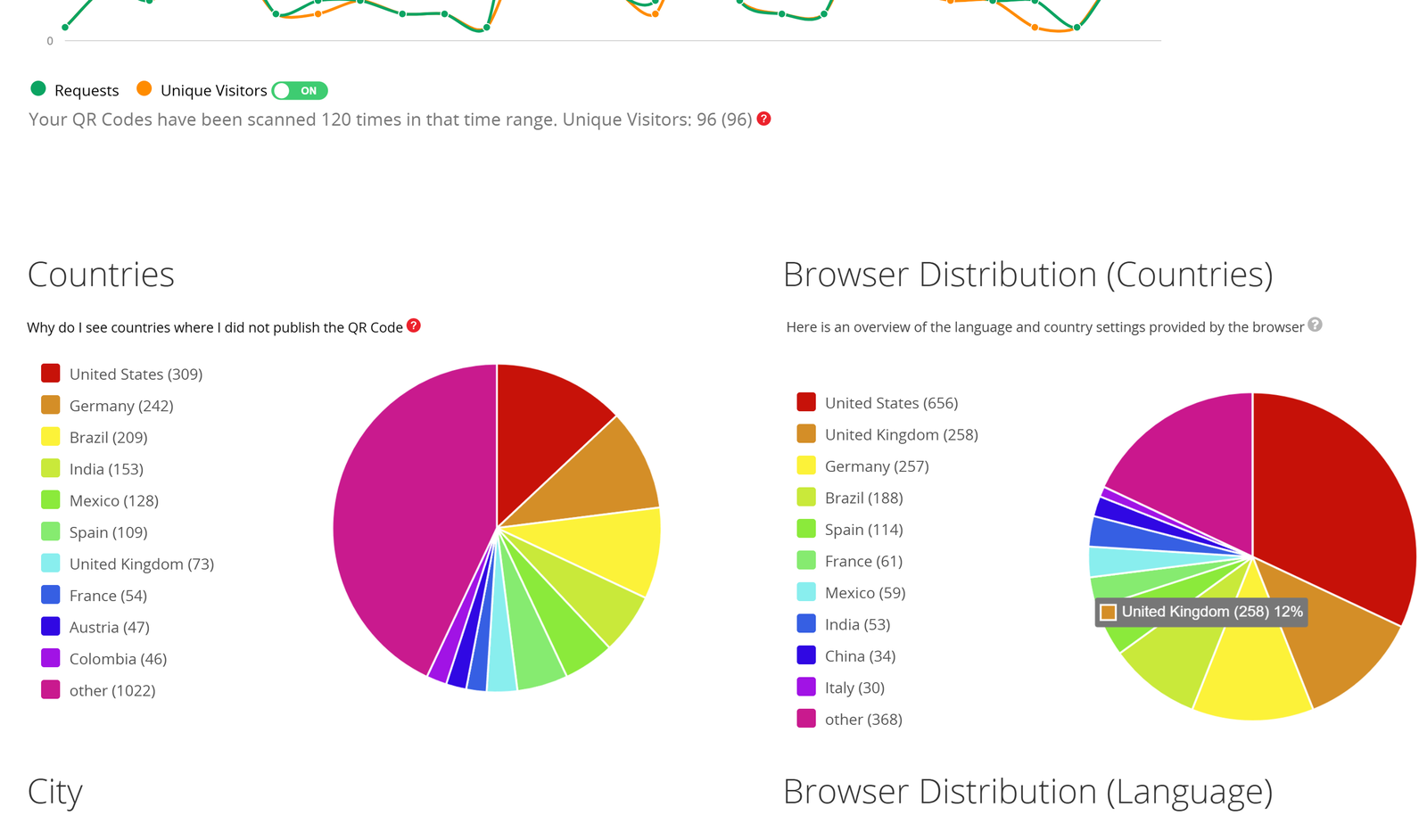
Limita el acceso de un usuario a las estadísticas básicas de los escaneos de Códigos QR, o prohíbe que realicen un seguimiento de sus usuarios. Esto puede ser necesario para cumplir la normativa local sobre protección de datos. Para obtener más información, lee nuestro artículo sobre cómo desactivar el seguimiento de los Códigos QR.
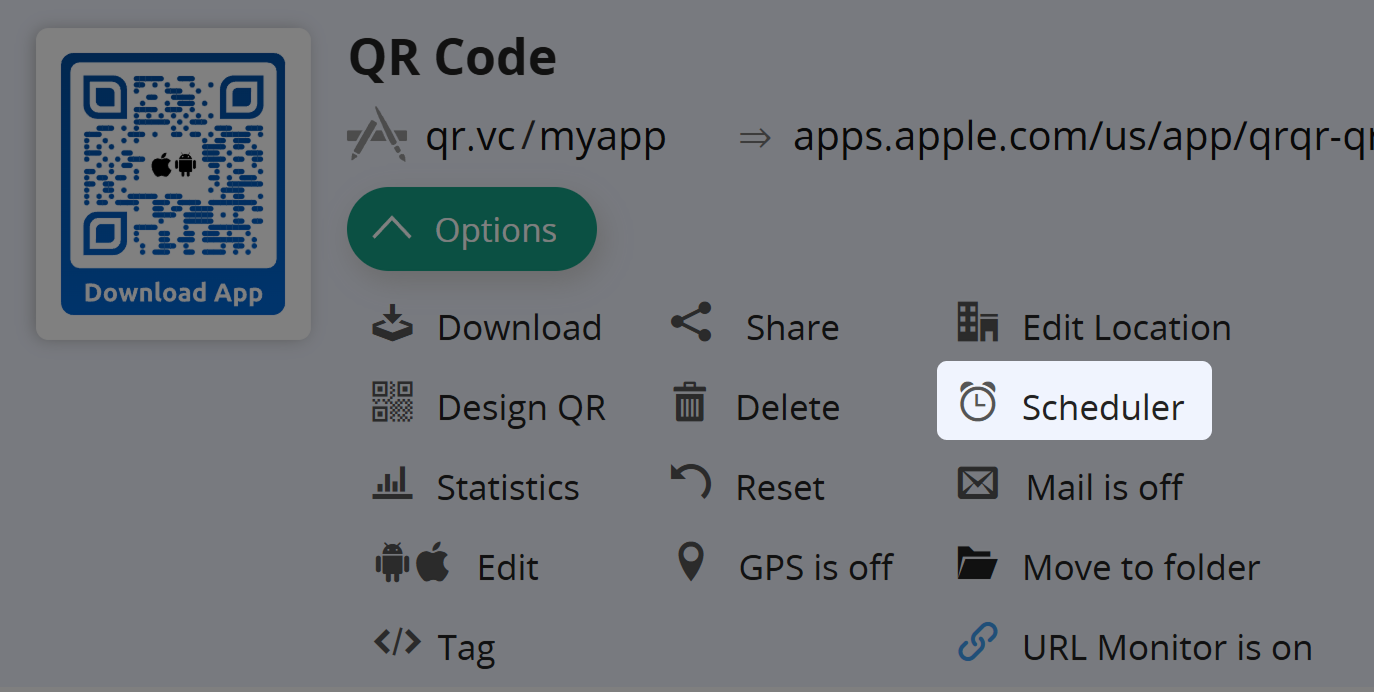
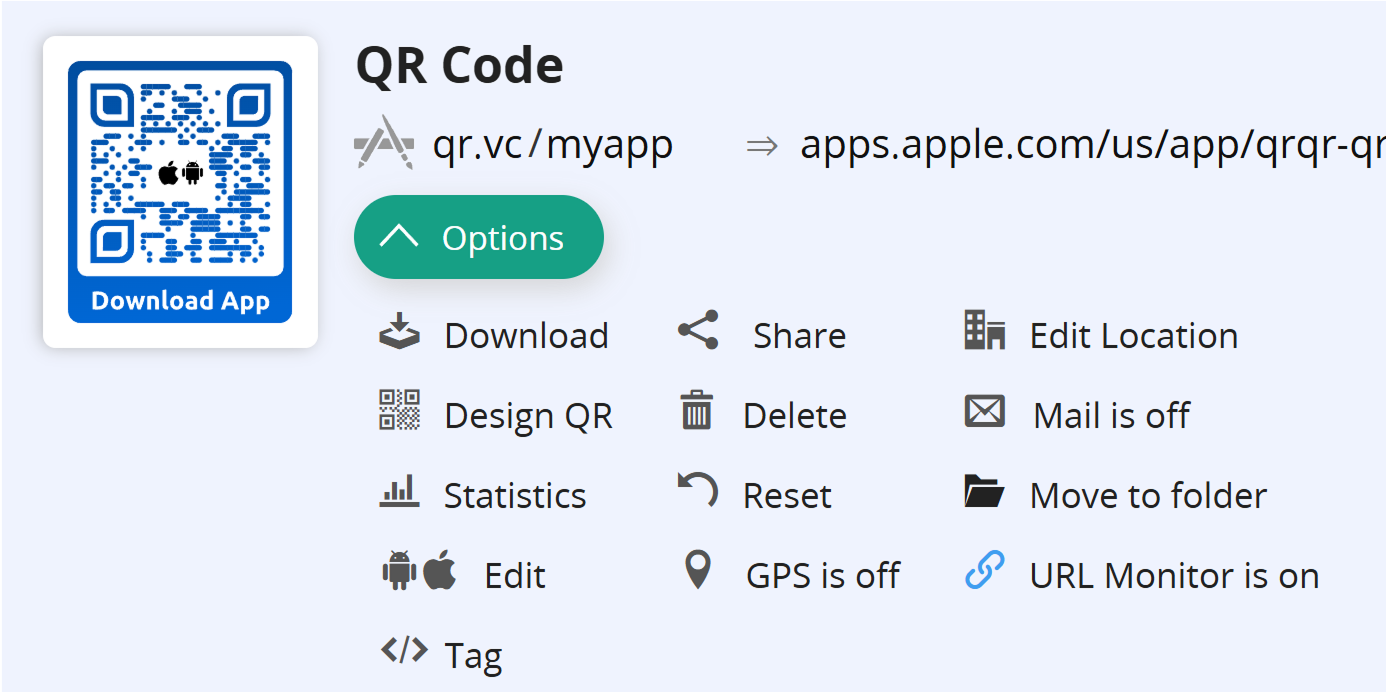
Programación
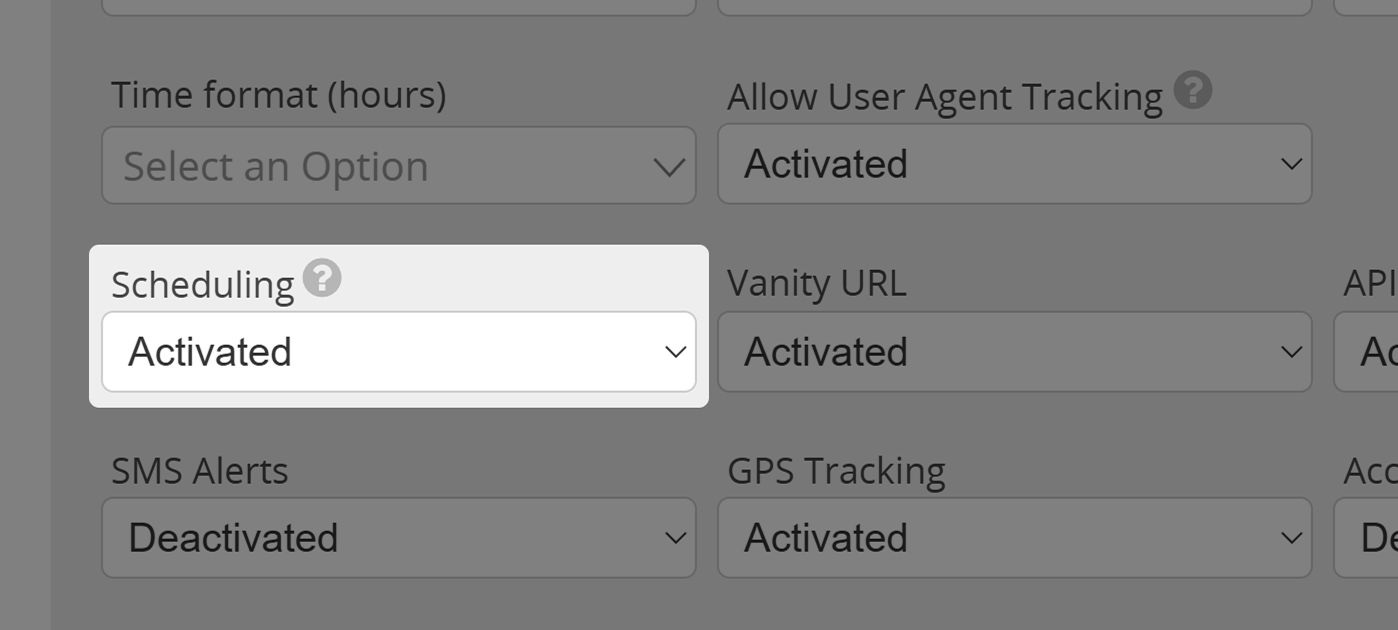
La función de programación permite a los usuarios definir momentos específicos durante los cuales un Código QR redirige a una determinada página de destino después de ser escaneado. Para obtener más información, visita nuestro artículo sobre redirecciones programadas.
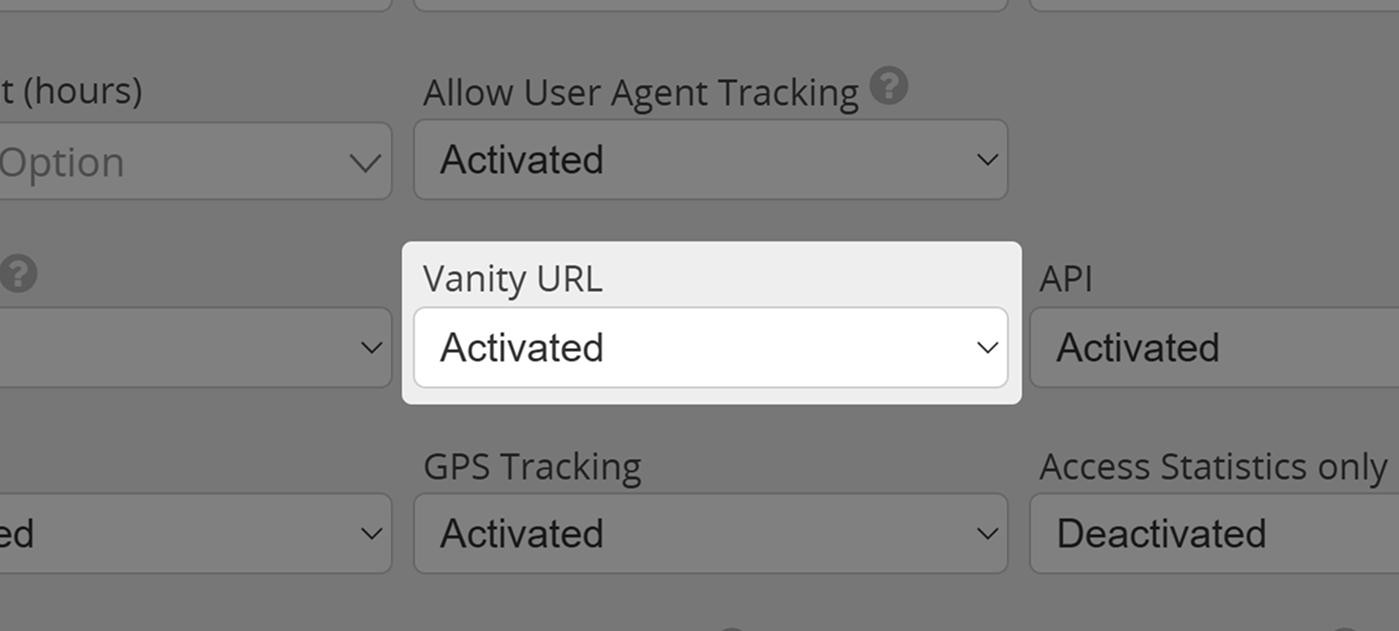
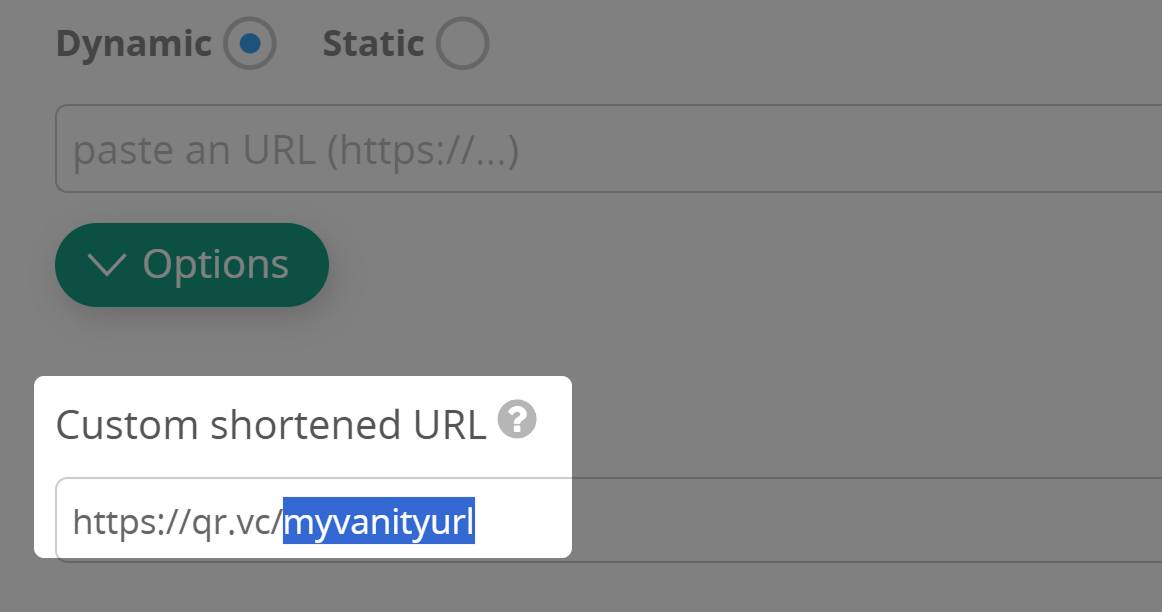
Vanidad URL
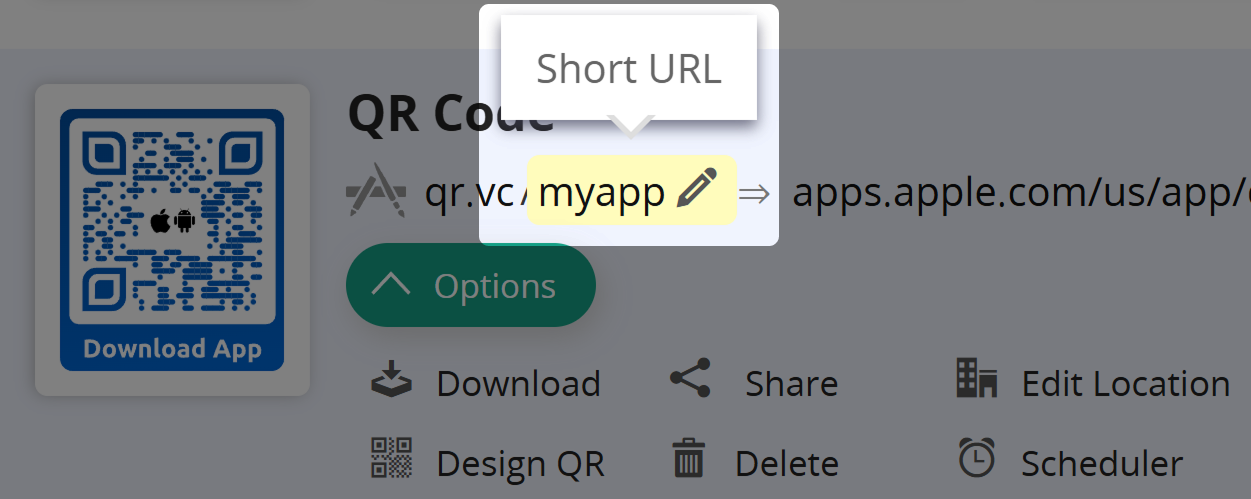
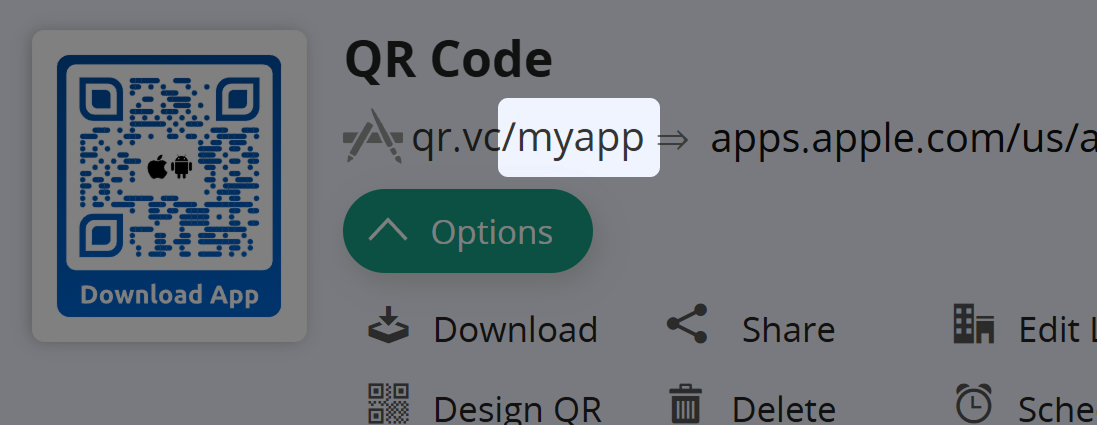
Determina si el usuario puede cambiar las URL de sus Códigos QR.
API
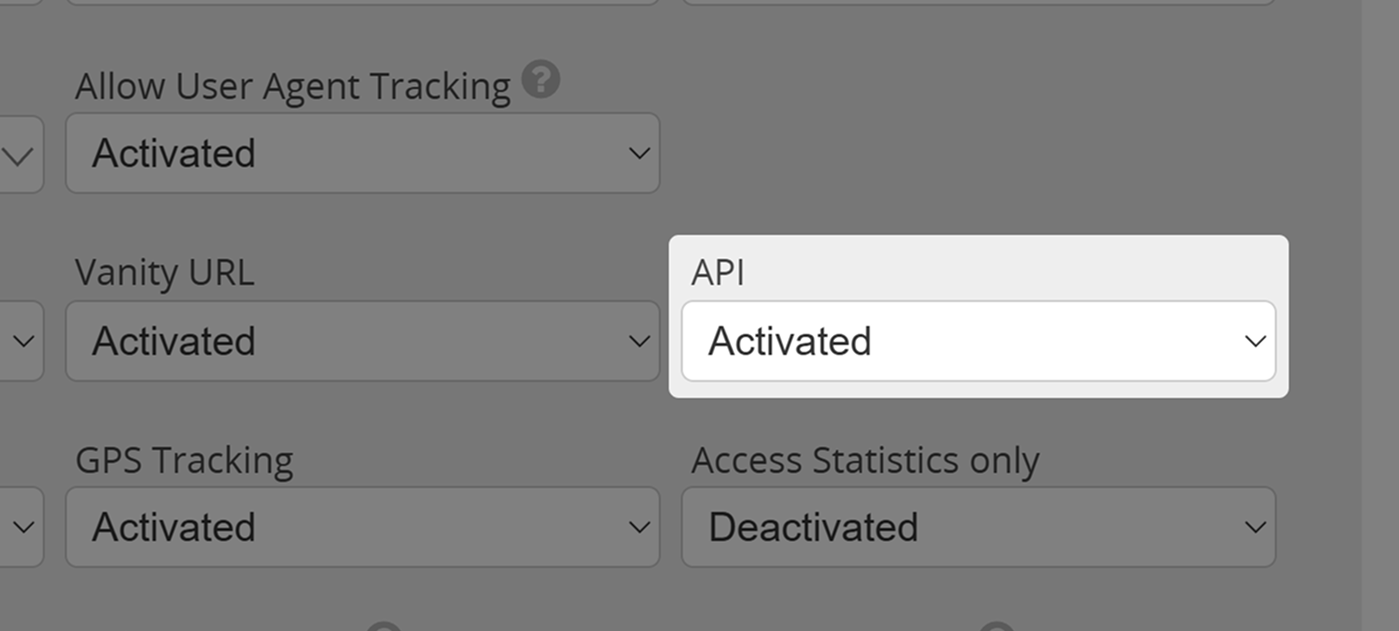
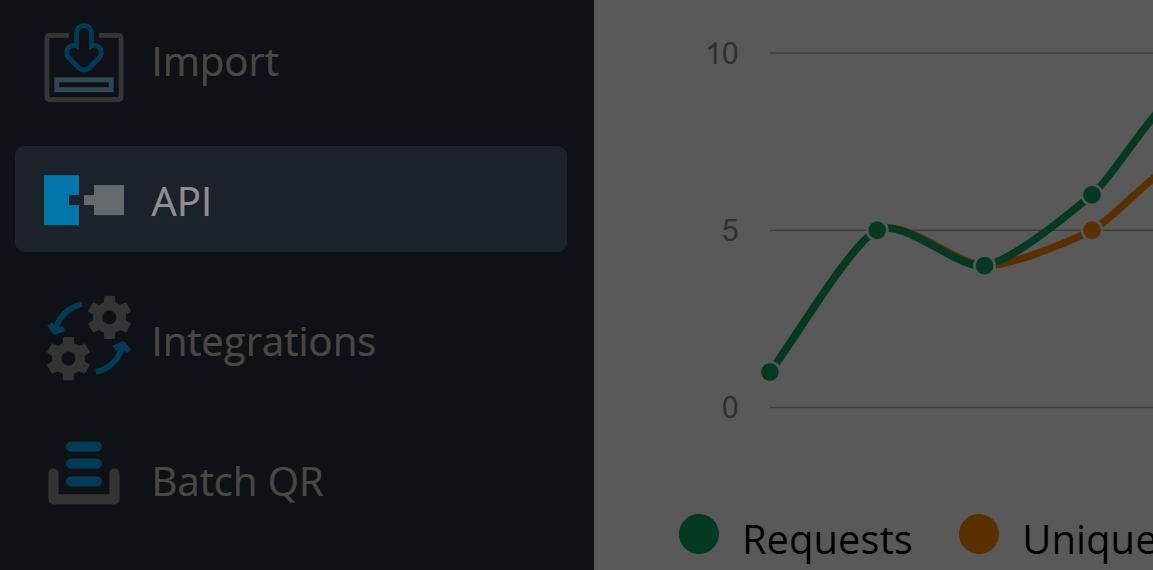
Desactiva esta opción y el usuario dejará de ver el botón API, lo que le impedirá acceder a su clave secreta de API y a la documentación. Por lo tanto, el usuario no podrá realizar llamadas a la API de su cuenta.
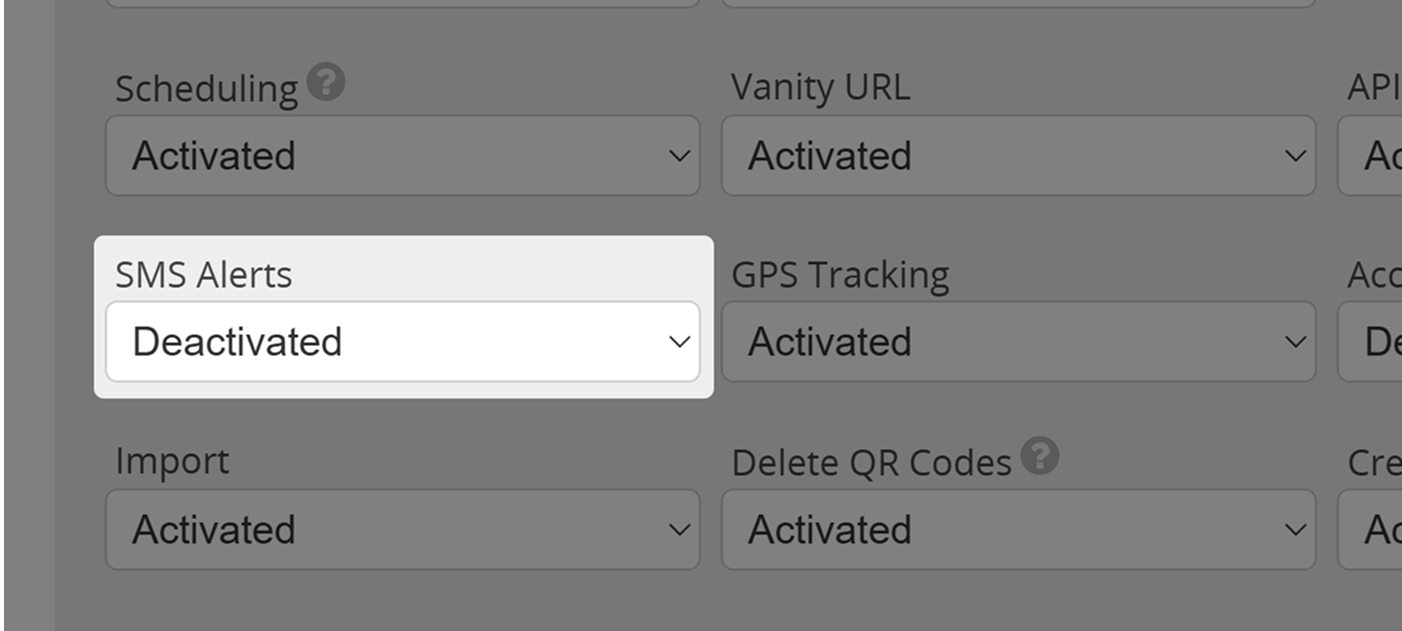
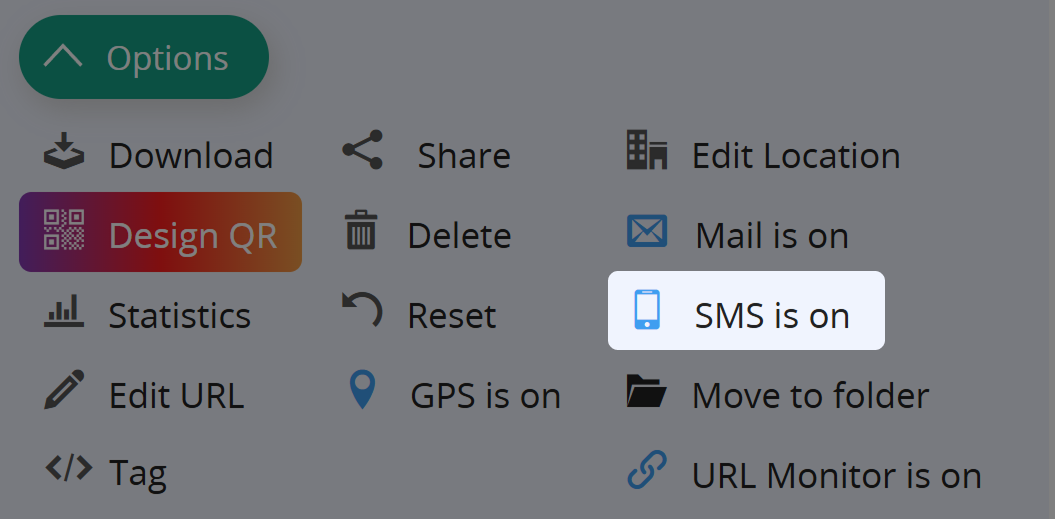
Alertas SMS
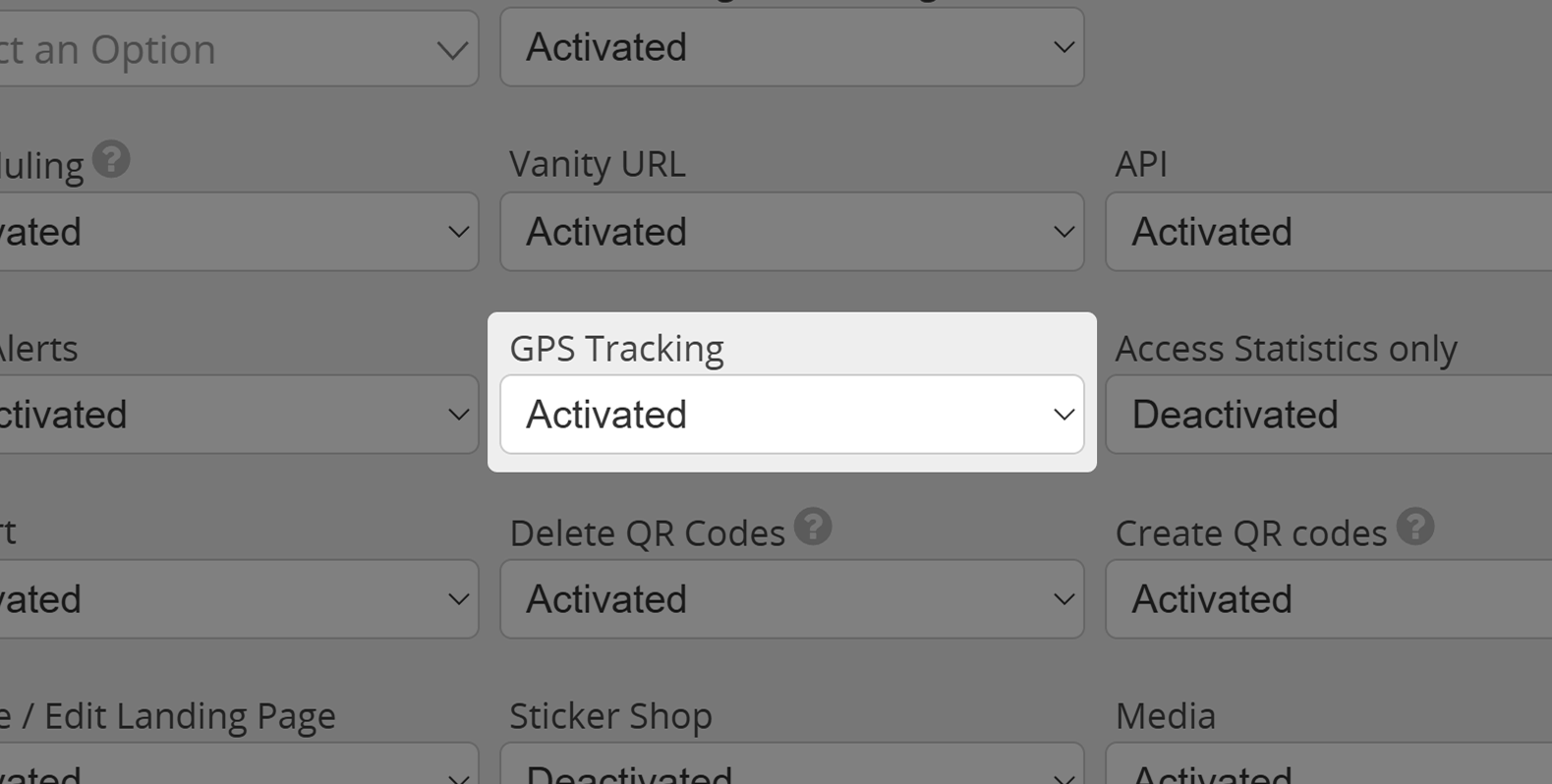
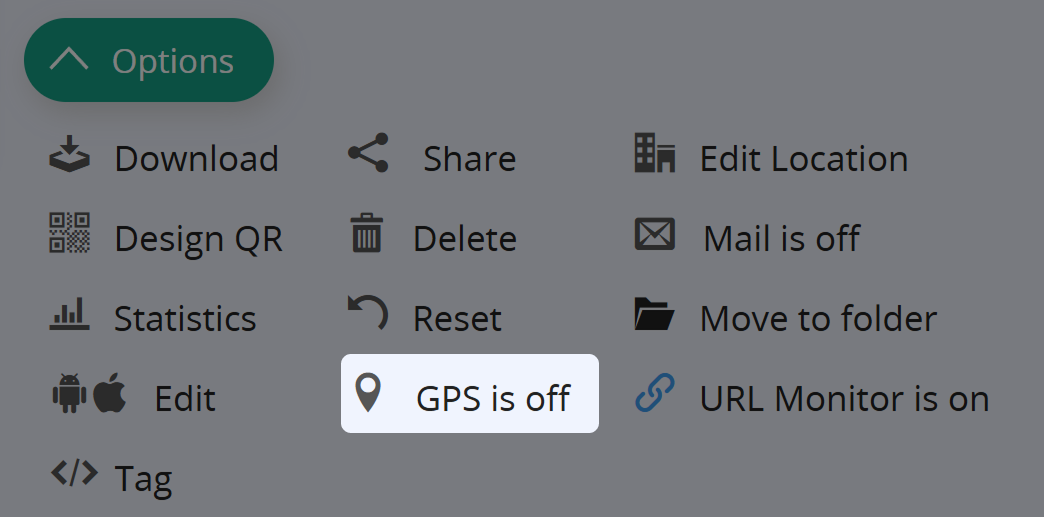
Seguimiento GPS
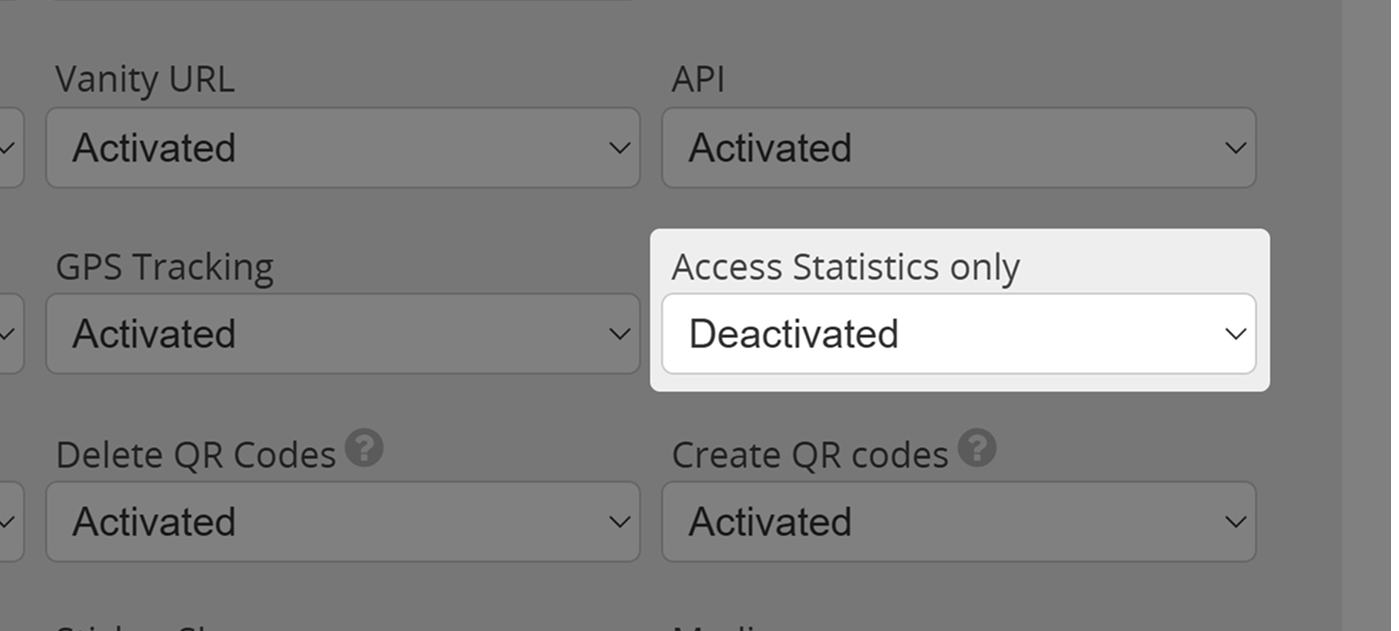
Sólo Estadísticas de Acceso
Si quieres que un usuario sólo pueda acceder a las estadísticas de su cuenta, actívale esta opción.
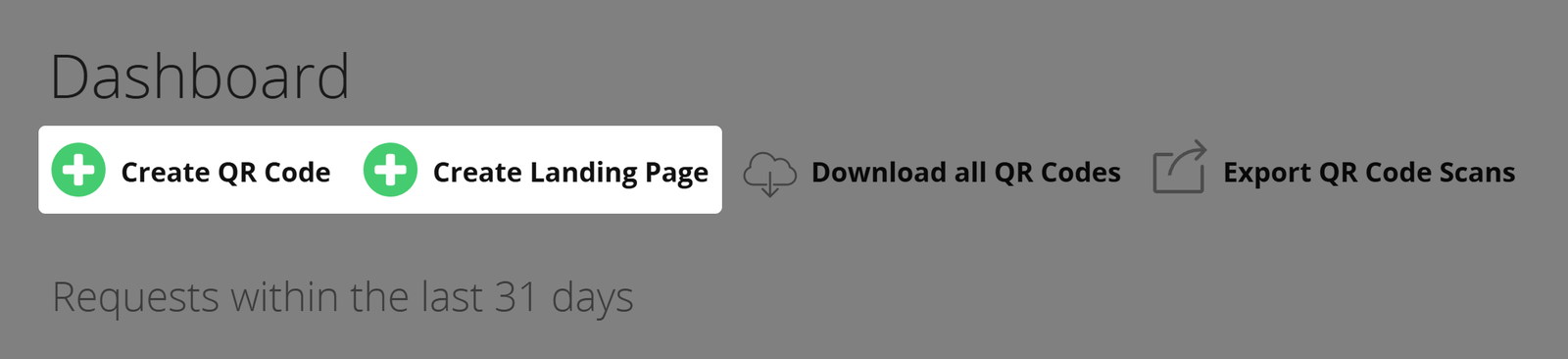
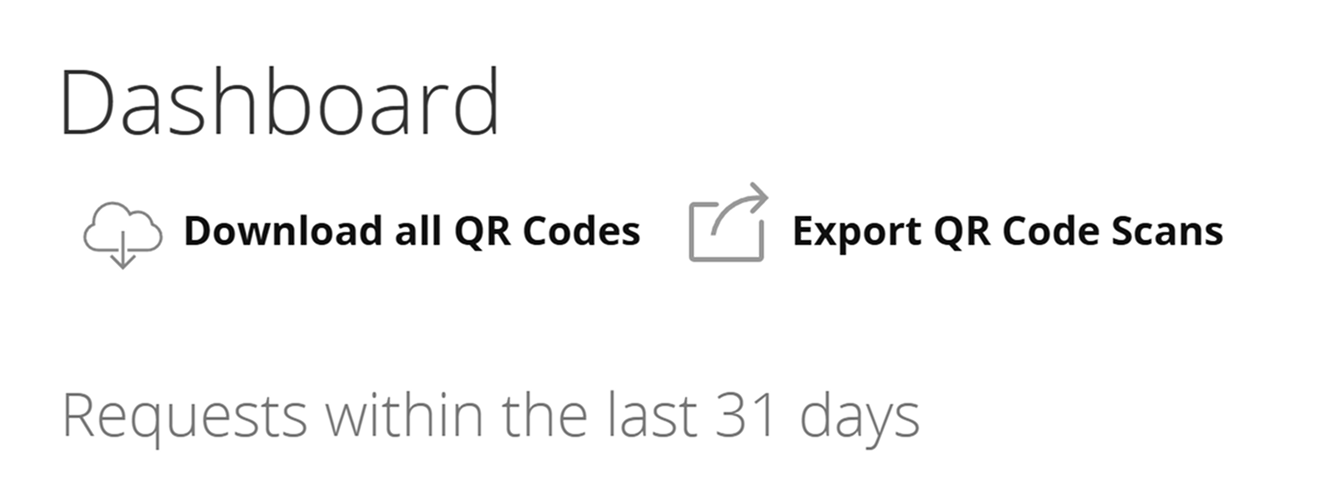
Ten en cuenta que si activas Sólo estadísticas de acceso, el usuario no podrá generar ni editar códigos QR ni páginas de destino en su cuenta.
Importar
Determina si el usuario puede acceder a la Página de Importación, por ejemplo, en caso de que quieras prohibir al usuario que realice importaciones masivas (como la importación CSV).

Borrar Códigos QR
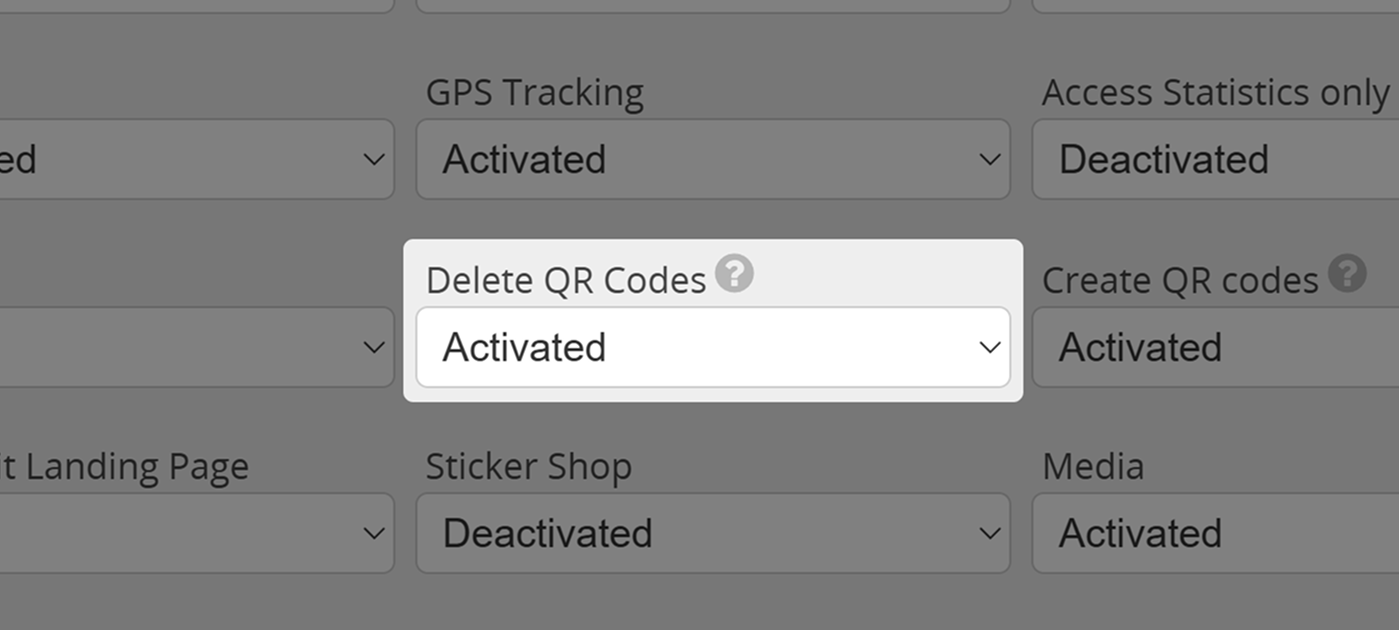
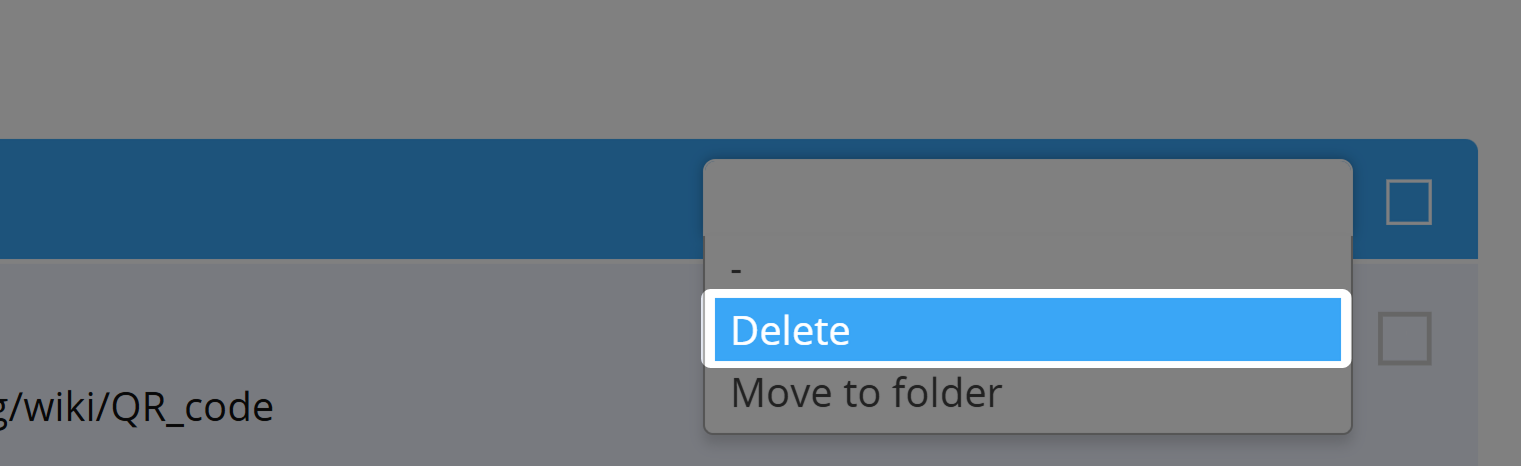
Permite o deniega que un usuario elimine Códigos QR y Landing pages de su cuenta.
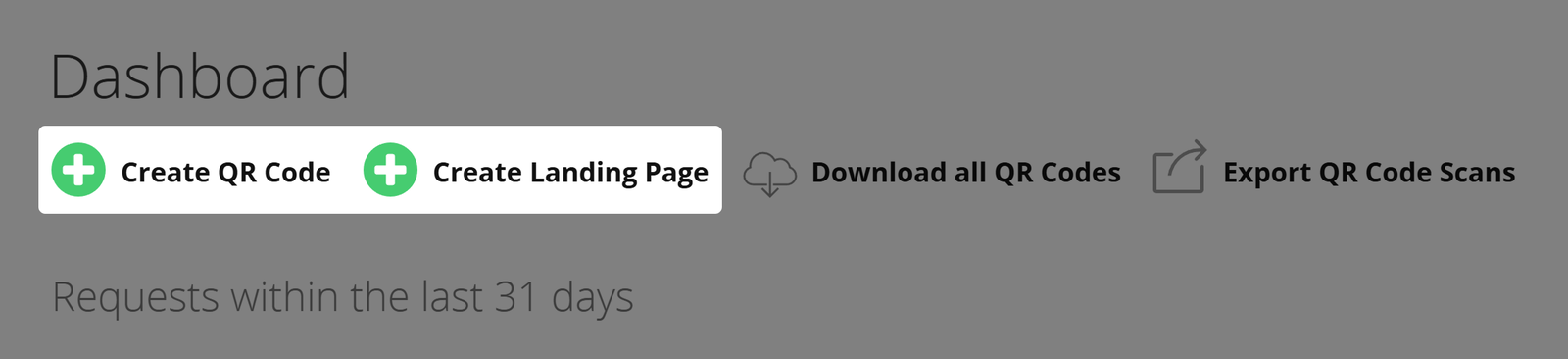
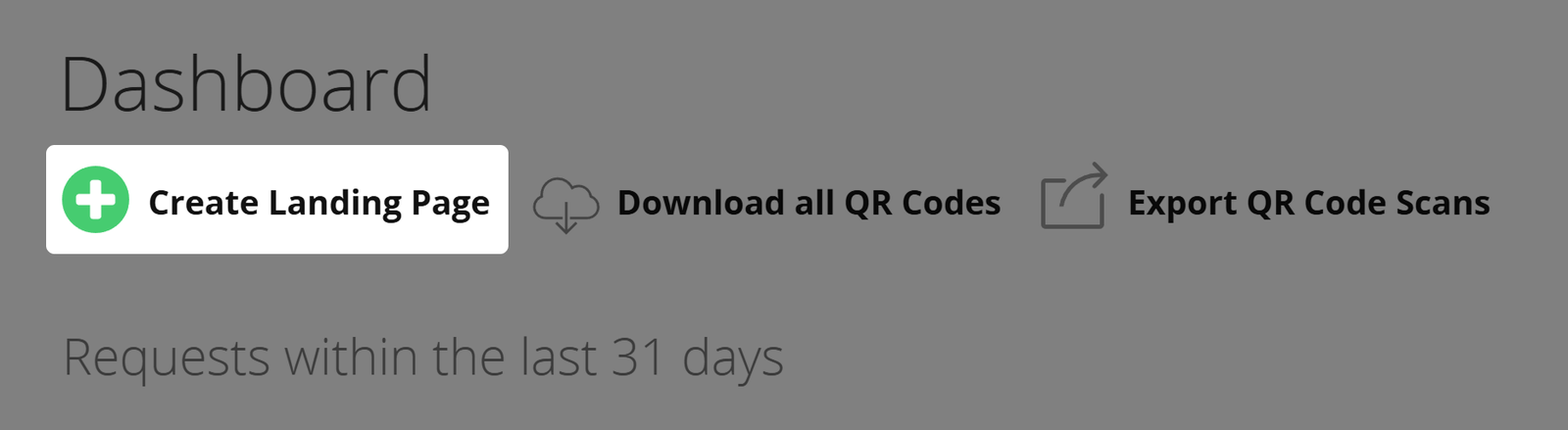
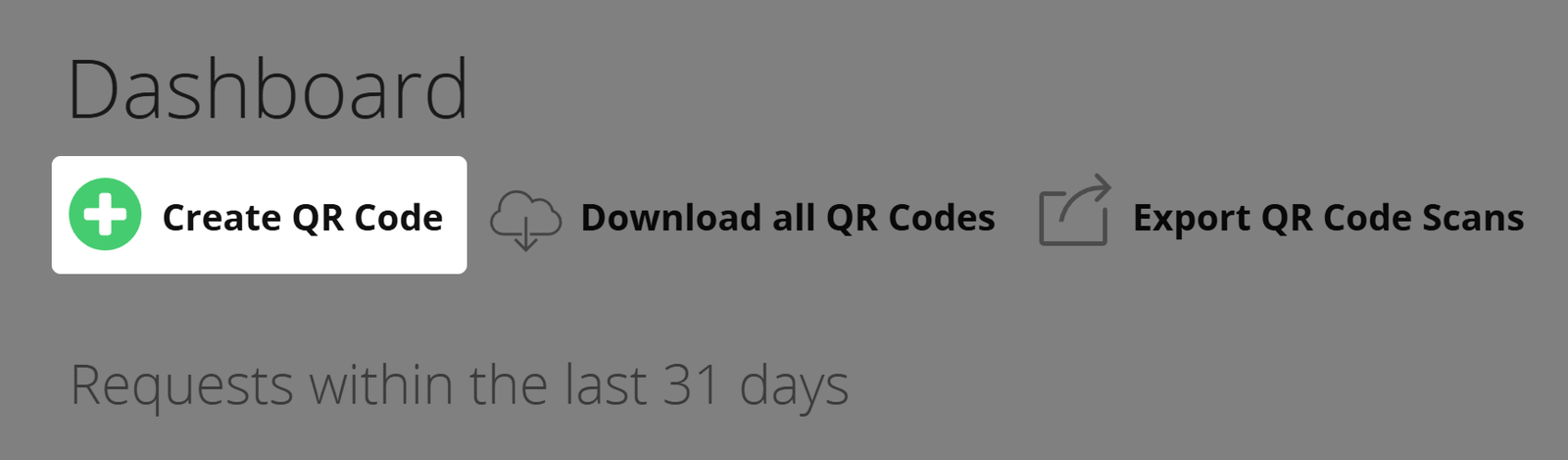
Crea/Edita Códigos QR y Landing page
Estas dos opciones determinan si este usuario puede crear o editar Códigos QR y Landing page dentro de su cuenta.
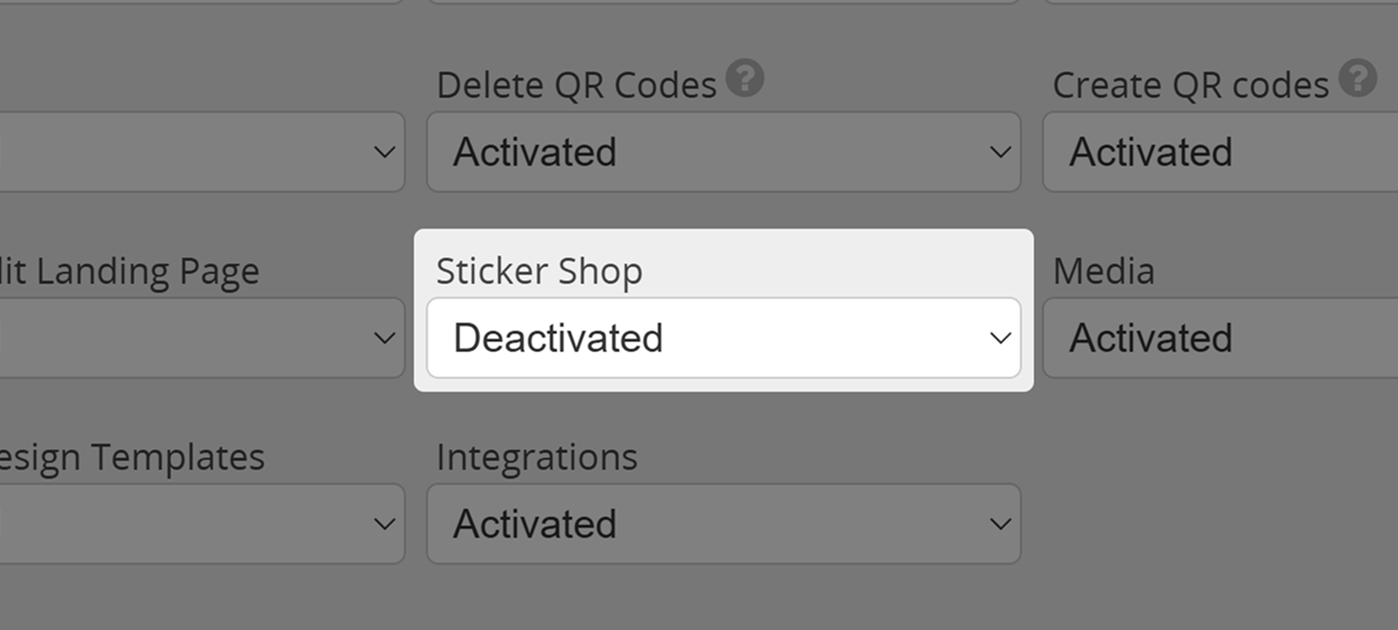
Tienda de pegatinas
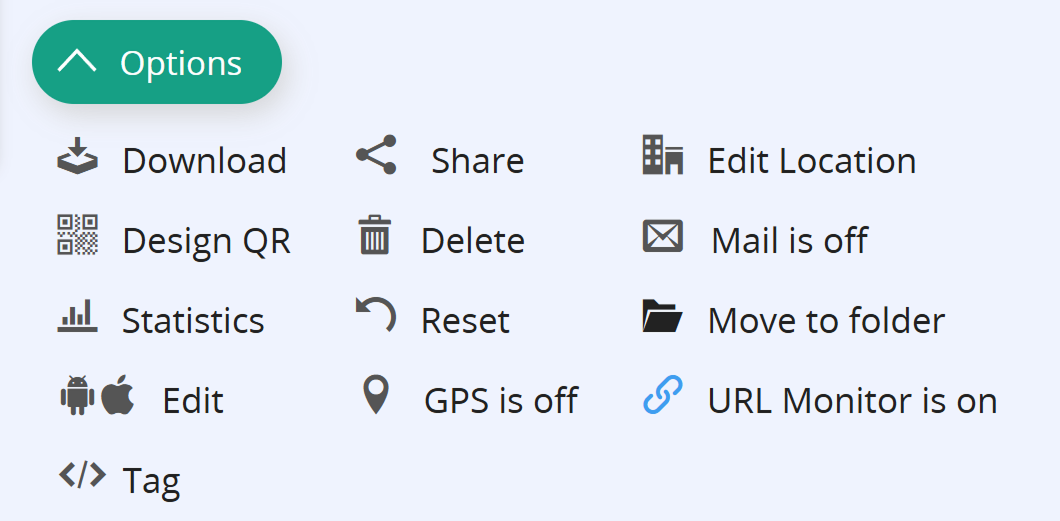
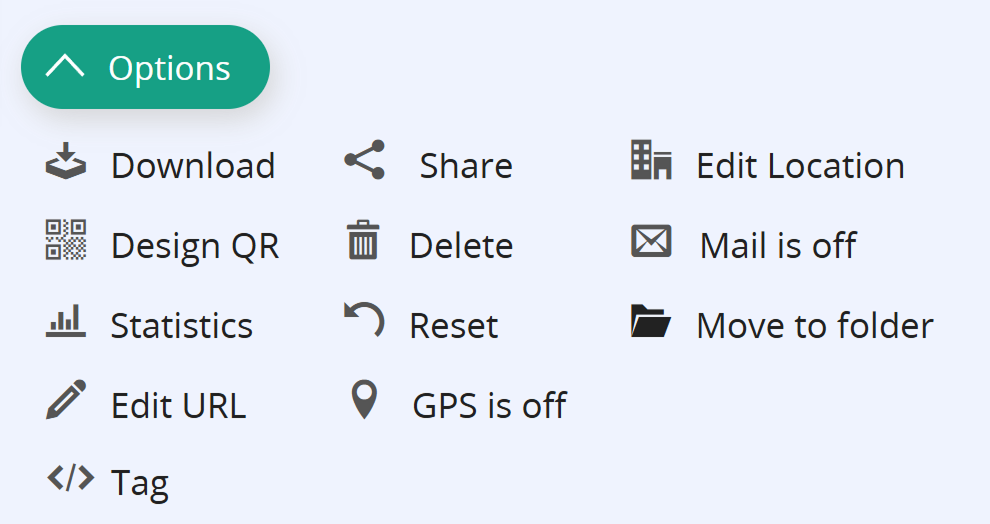
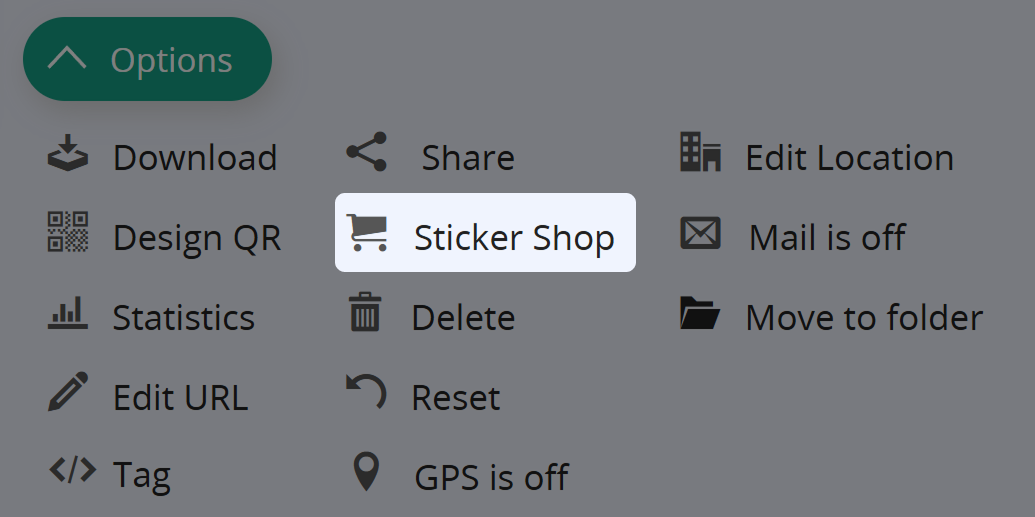
Muestra u oculta el botón de la tienda de pegatinas: cuando está activado, el Código QR puede transmitirse directamente a zazzle.com (sin diseños) a través de la pestaña Opciones del Código QR e imprimirse allí en diferentes soportes.
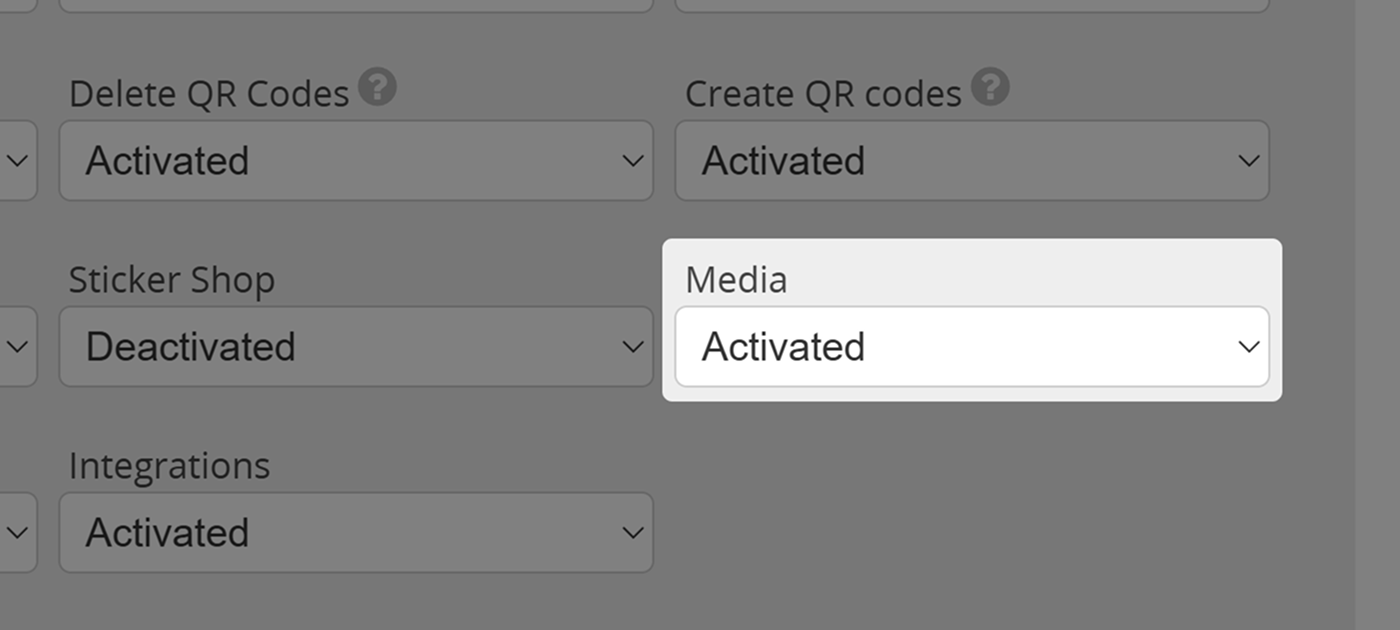
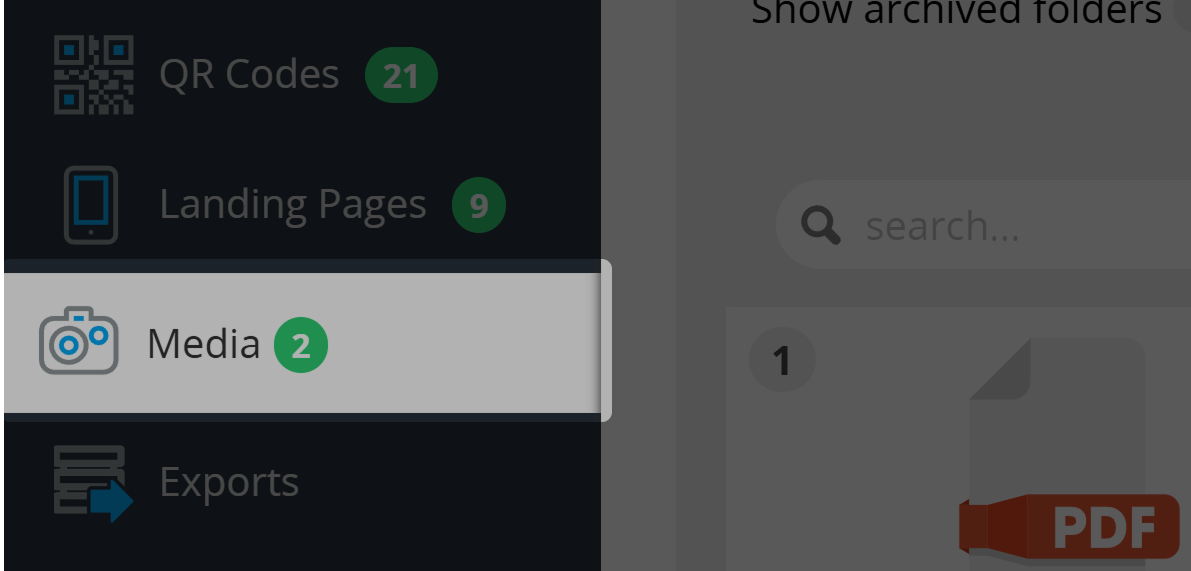
Medios de comunicación
Decide si un usuario puede acceder a su sección Multimedia controlando esta opción.
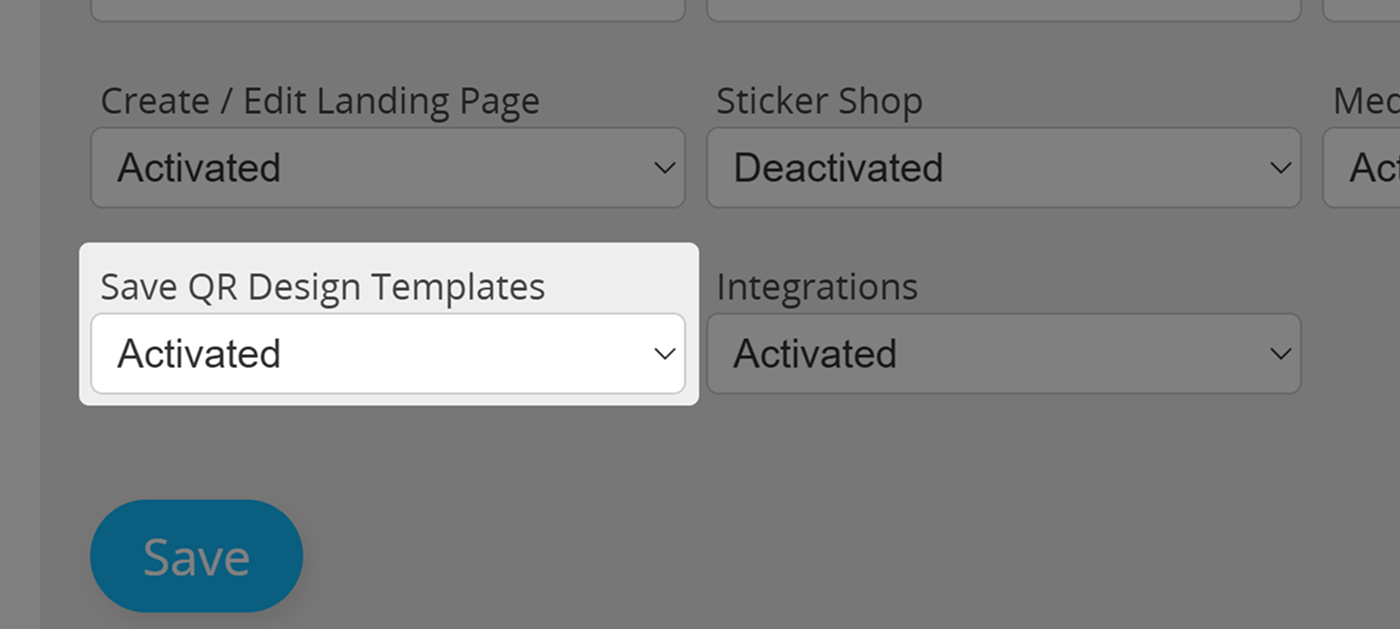
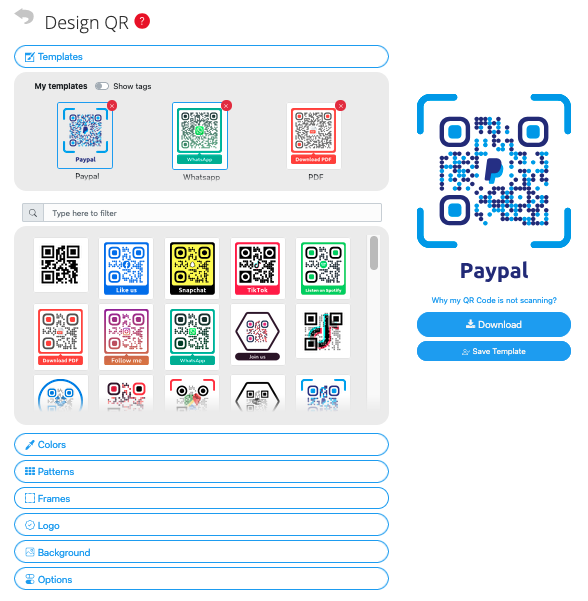
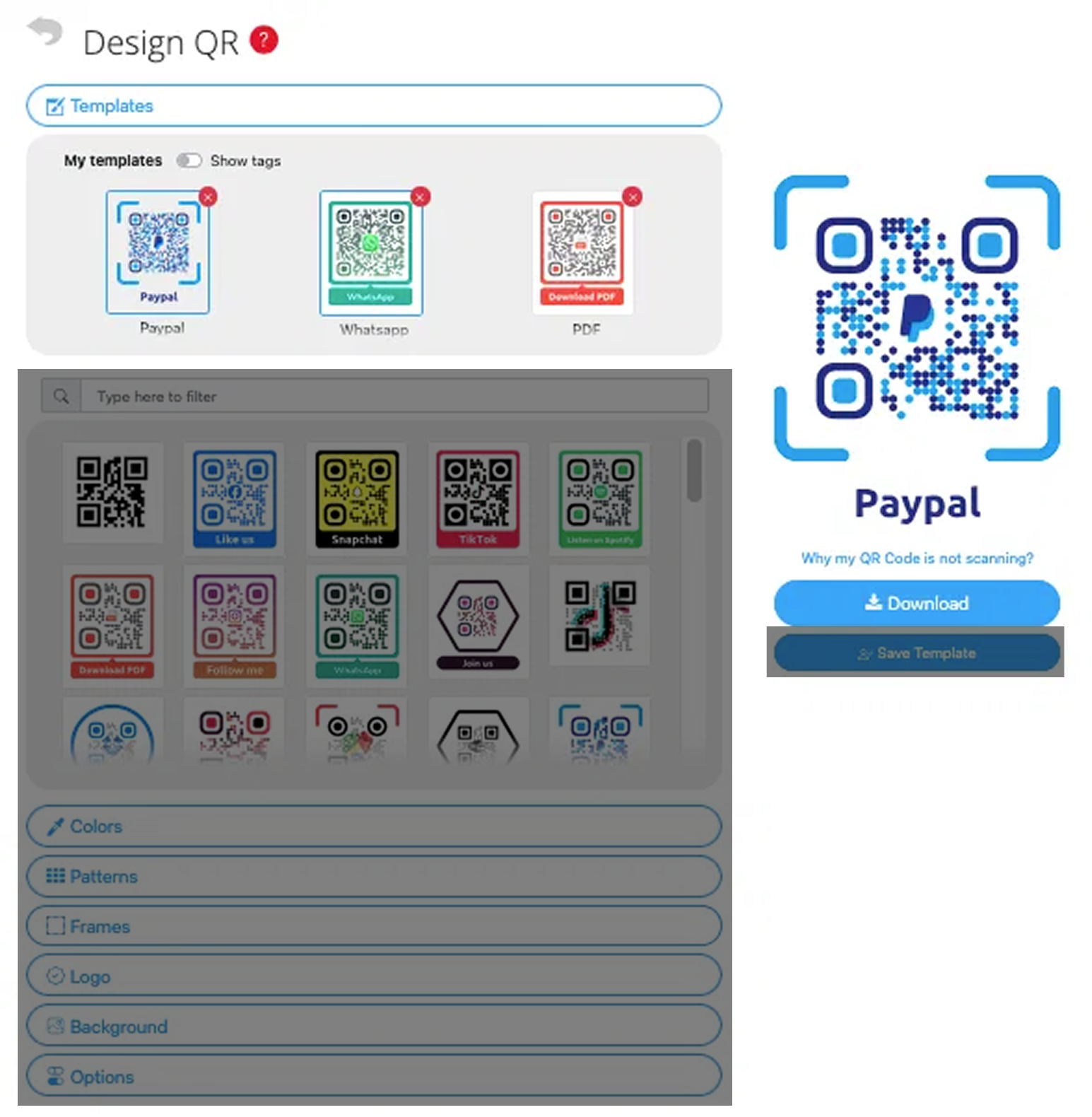
Utilizar la herramienta de diseño de códigos QR
Determine si un Usuario puede crear (y guardar) sus propios diseños de Códigos QR o si está limitado a aplicar plantillas de diseño existentes, creadas por usted como administrador.
También puede establecer una plantilla de diseño de QR por defecto en la sección de marca del menú de usuario.
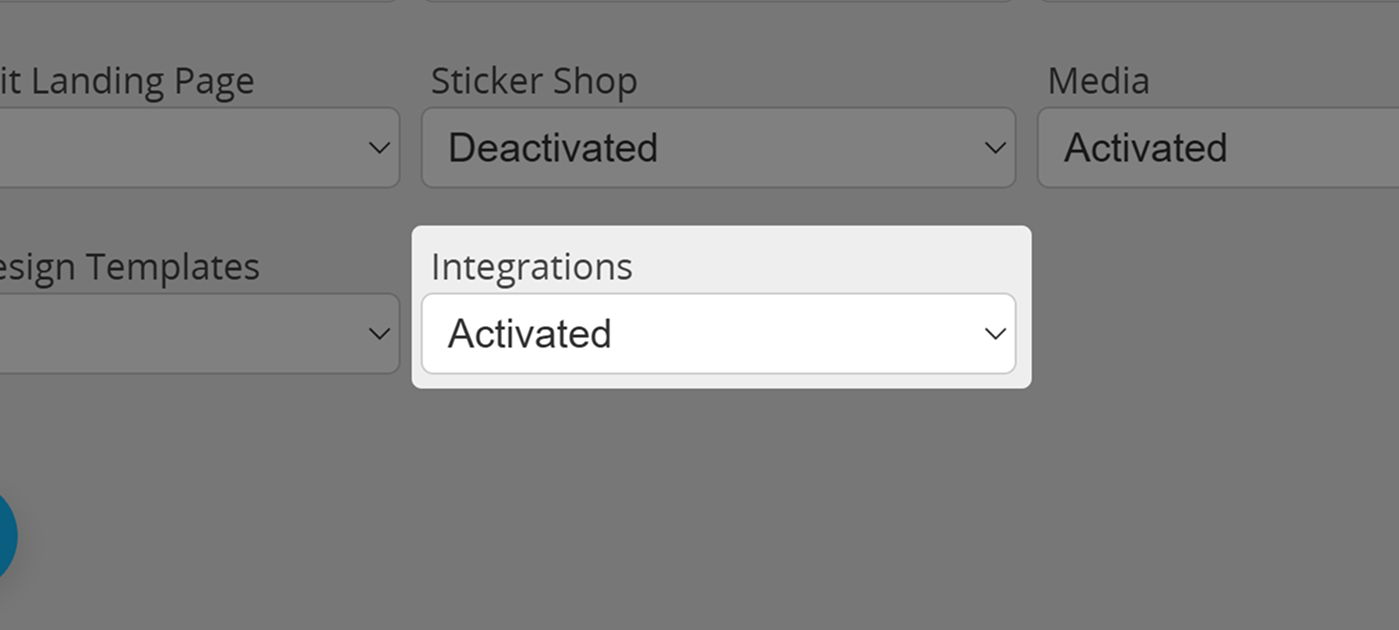
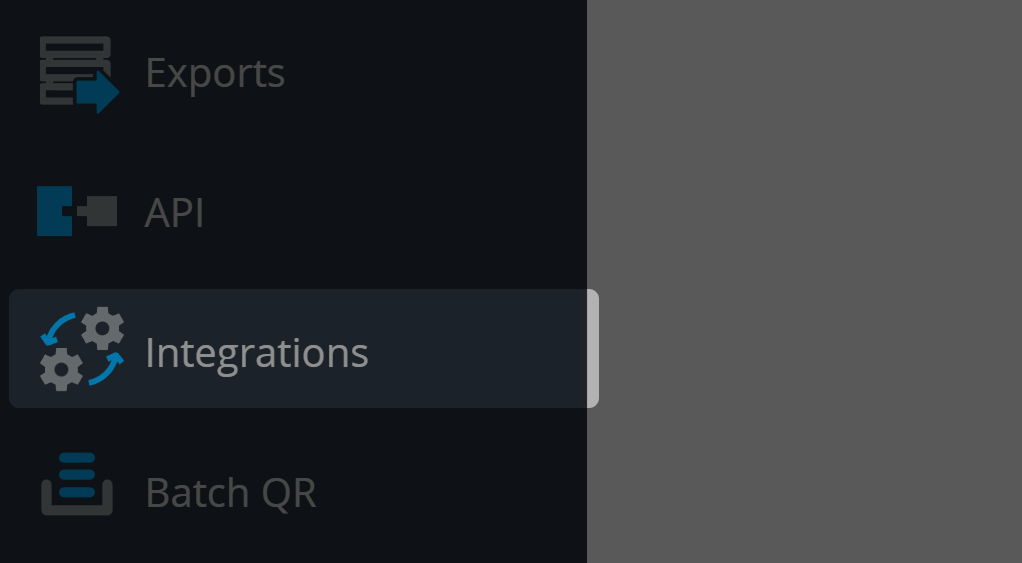
Integraciones
Si el administrador desactiva esta opción, el usuario ya no podrá acceder a la página Integraciones. Para obtener más información sobre las integraciones, visita el artículo correspondiente en nuestra Base de conocimientos (actualmente para HubSpot, MailChimp y Salesforce).
¡Acuérdate de ahorrar!
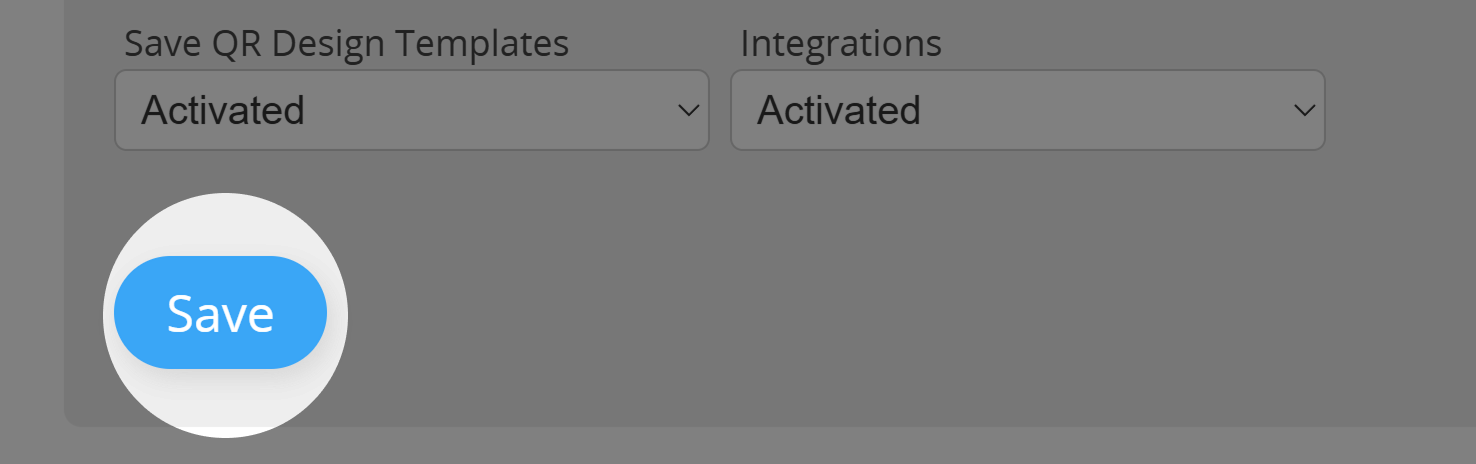
Después de configurarlo todo como desees, el administrador debe finalmente pulsar Guardar, situado al final de la pestaña Permisos.
Los administradores también tienen la opción de mostrar/ocultar
elementos y añadir funcionalidad en su instancia mediante Java Script y inyección CSS.