
¿Cómo integro HubSpot en mi cuenta?
y exportar automáticamente los contactos de mis páginas de destino
Puedes utilizar diferentes integraciones para conectar tu cuenta con otros sistemas, como CRM y sistemas de marketing, para poder intercambiar datos automáticamente.
Este post contiene detalles técnicos como la generación de tokens de API. Si te quedas atascado, ponte en contacto con un experto informático para que te ayude a configurarlo.
¿Qué es una integración?
La integración es un proceso que consiste en integrar diferentes aplicaciones de software, servicios o sistemas para que puedan trabajar juntos sin problemas
Por ejemplo, integrar una pasarela de pago en una plataforma de comercio electrónico permite que los dos sistemas intercambien datos, como la información de las transacciones y los detalles de los pedidos.
Cómo funciona la Integración
Una integración se basa en una combinación de un
- Evento desencadenante al que quieres reaccionar. Un desencadenante puede ser, por ejemplo, un nuevo cliente potencial que envía sus datos de contacto en un Formulario de Cliente Potencial o una Tarjeta de Visita Digital
- Servicio en el que quieres que se realice alguna acción, por ejemplo, en Zoho CRM
- Caso de Uso que quieres que se realice en el servicio si se ha producido el evento desencadenante, por ejemplo, crear un nuevo contacto
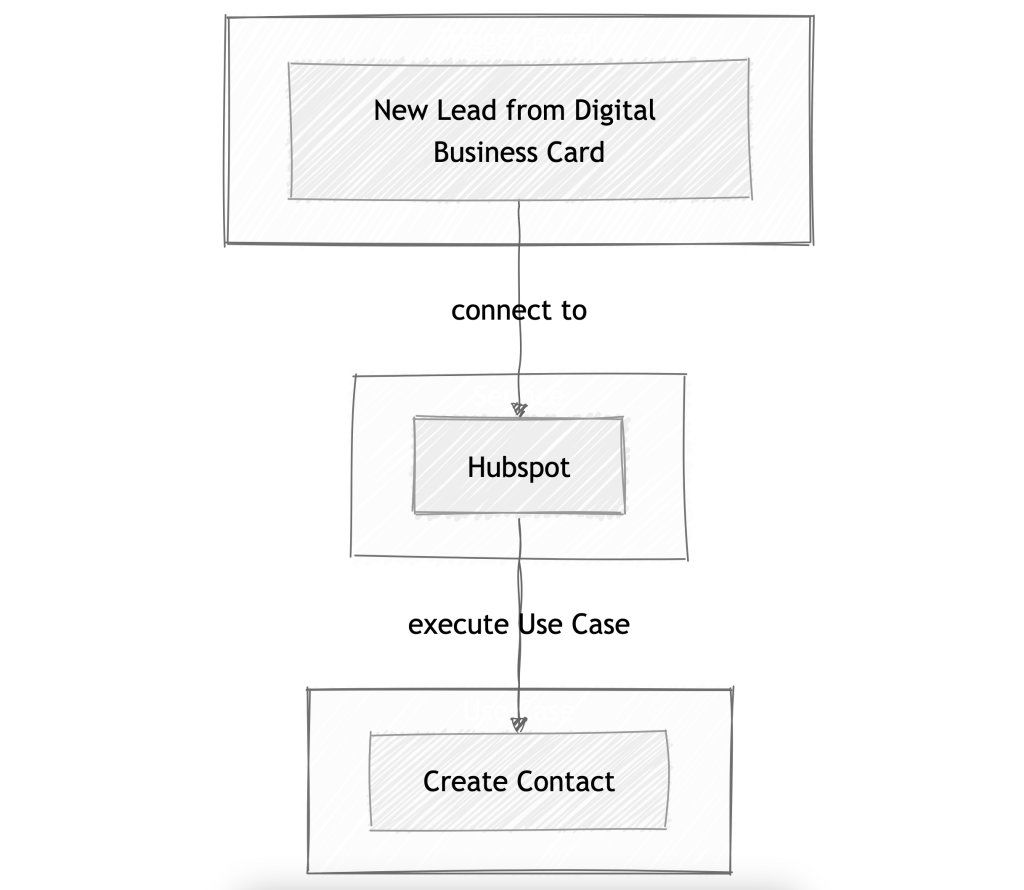
Cómo integrar HubSpot con tu cuenta
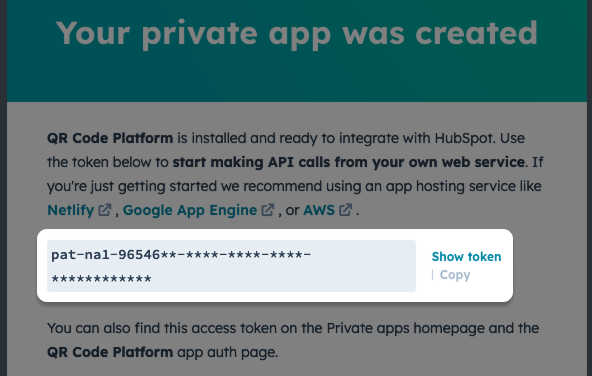
1. Consigue un Token API de HubSpot
En primer lugar, inicia sesión en tu cuenta de HubSpot y ve a la configuración (icono del engranaje en el menú superior derecho).

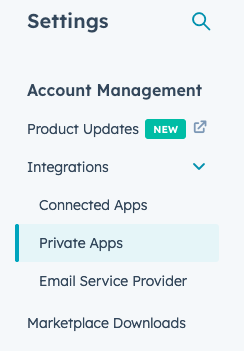
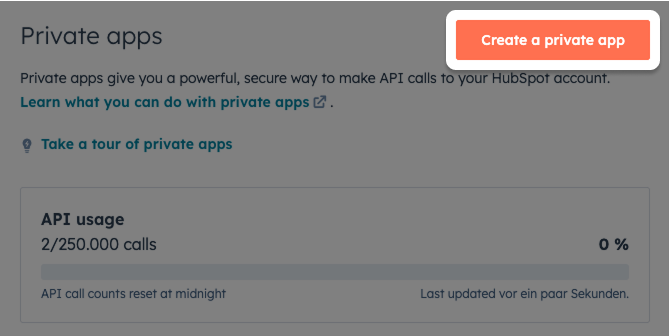
Introduce un Nombre, por ejemplo Plataforma de Código QR
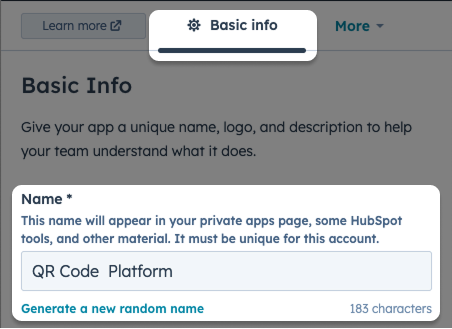
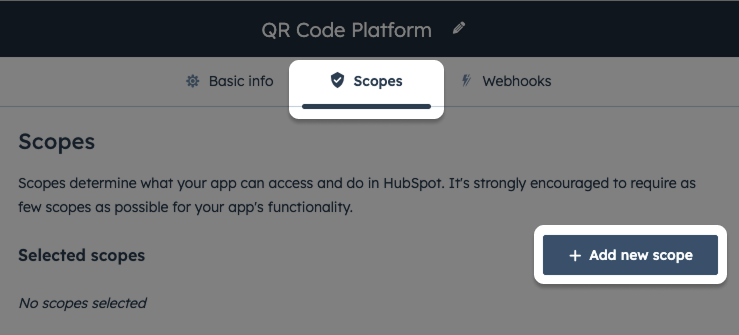
Haz clic en la pestaña Ámbitos y en el botón Añadir nuevo ámbito.
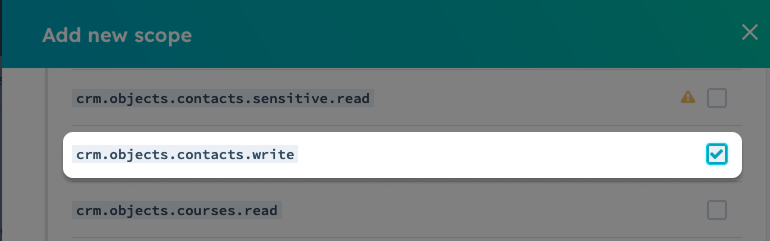
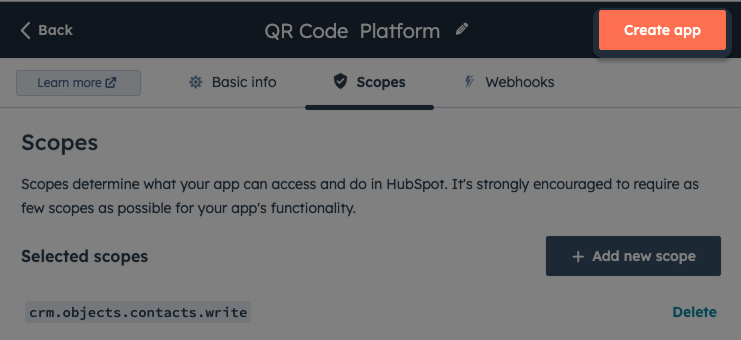
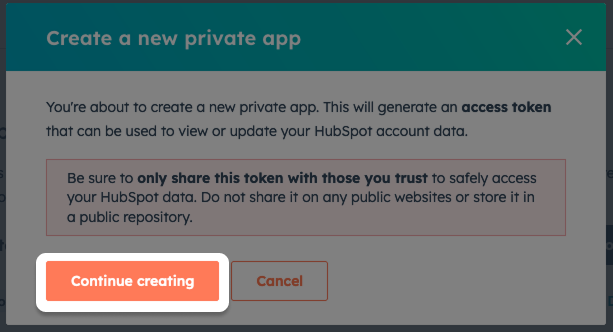
Elige el ámbito crm.objects.contacts.write y haz clic en Guardar/Actualizar.
2. Configura tu Integración
Acceda a su cuenta en nuestra plataforma QR.
Inicio de sesión
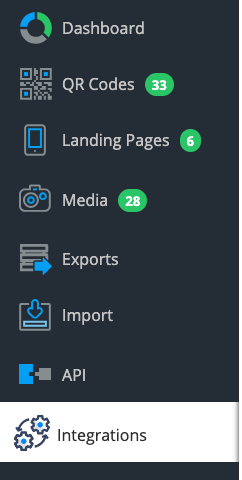
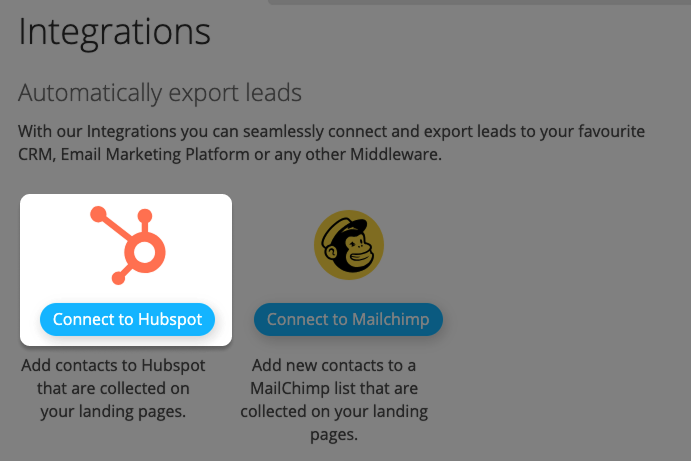
Haz clic en el botón Conectarse a HubSpot.
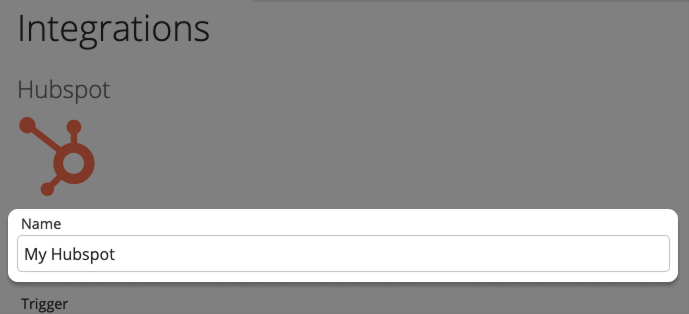
Ahora es el momento de rellenar el formulario de integración. Primero, elige un Nombre que quieras utilizar. Esto se mostrará más adelante en tu lista de integraciones. Por lo tanto, elige algo que tenga sentido para que puedas volver a encontrarlo fácilmente.
Elige un evento desencadenante que quieras que ocurra para iniciar tu integración. En nuestro ejemplo elegimos Nuevo contacto de tus tarjetas de visita digitales. Este activador se dispara cuando un usuario intercambia sus datos de contacto en una Tarjeta de visita digital con la función compartir contactos de forma bidireccional
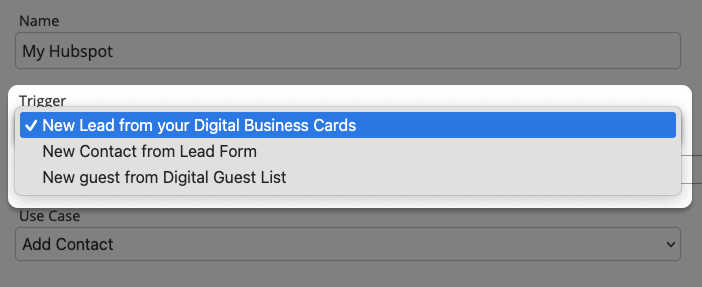
Si quieres puedes filtrar el activador, para que el flujo de trabajo de integración sólo se ejecute en un conjunto de Tarjetas de Visita elegidas.
Esto resulta útil cuando quieres conectar una tarjeta a HubSpot y otra tarjeta a un servicio diferente, como Salesforce, o a otra cuenta de HubSpot.
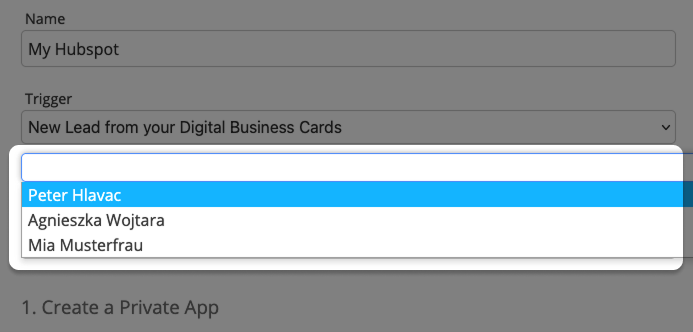
Si no introduces nada en el campo de filtro, el flujo de trabajo de integración se activará en todas las Tarjetas de visita digitales.
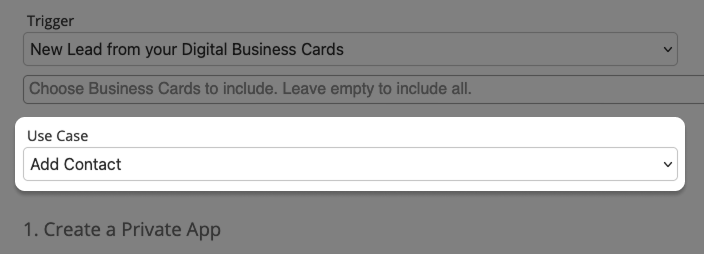
A continuación, tenemos que elegir un Caso de Uso. Un Caso de Uso especifica qué acción debe llevarse a cabo en HubSpot si se ha producido el evento Activador.
En nuestro caso hemos elegido Añadir Contacto. Así, cada vez que se genere un nuevo cliente potencial a partir de una tarjeta de visita digital, se añadirá como contacto en HubSpot.
Ahora introduce en el formulario el token de API que has copiado de HubSpot. Esto garantiza que nuestra Plataforma de Códigos QR pueda conectarse a HubSpot y llevar a cabo los Casos de Uso necesarios.
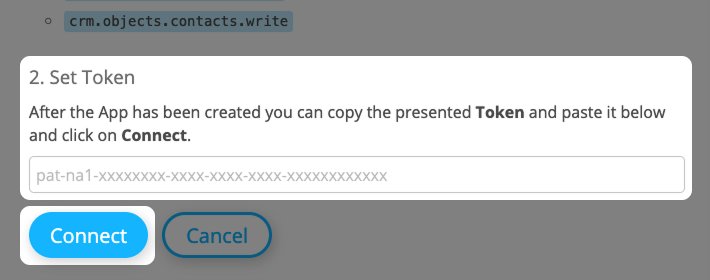
A continuación, haz clic en el botón Conectar para guardar la Integración y probar la conexión.
Si todo ha ido bien, recibirás un mensaje de éxito. Si ha habido algún problema, comprueba que has introducido el código API correcto en el campo

Enhorabuena, acabas de configurar un flujo de trabajo de integración con HubSpot!
Por favor, ten en cuenta que para cada combinación de Activador y Caso de Uso debes crear un flujo de trabajo de integración independiente.
Funcionamiento de integración
3. Prueba tu integración
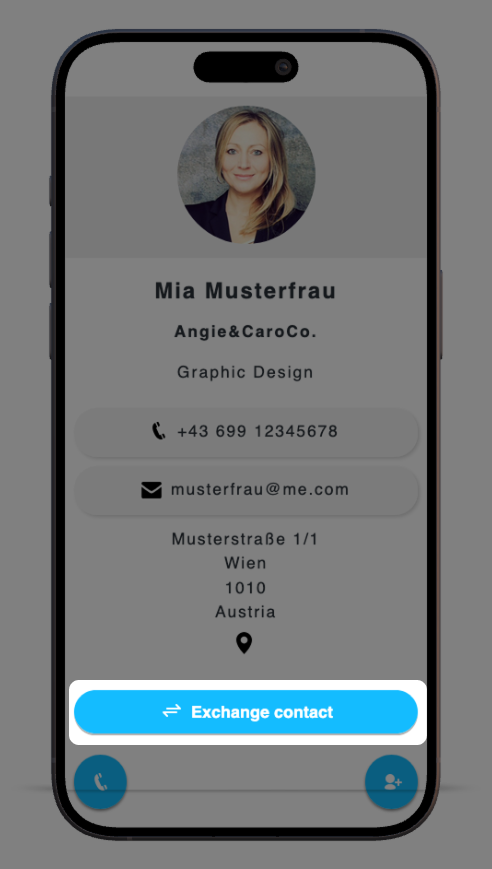
Para saber si la integración funciona haz la siguiente prueba: Abre una Tarjeta de Visita Digital y pulsa el botón Intercambiar contacto.
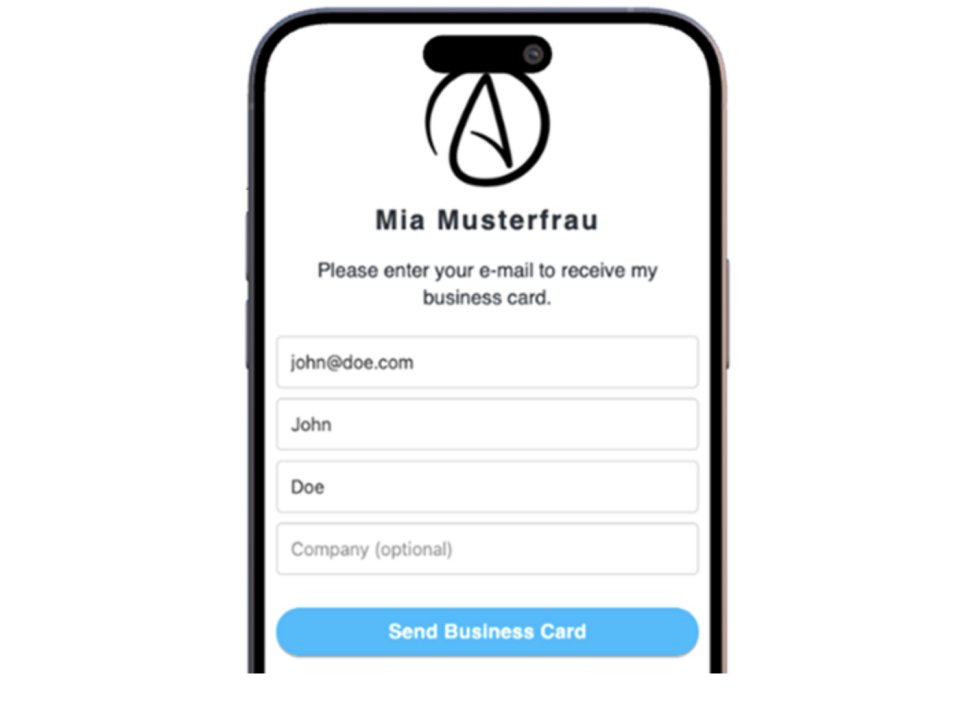
Luego rellena el formulario y haz clic en el botón Enviar Tarjeta de Visita.
Ahora se produce la magia y el contacto John Doe va a aparecer en HubSpot unos segundos después.
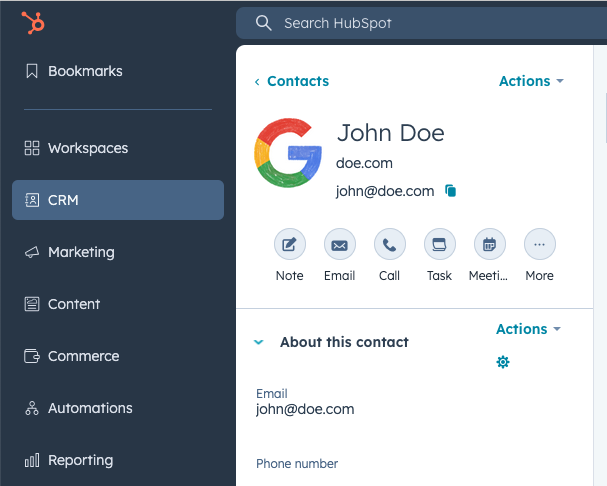
Enhorabuena, has configurado con éxito una integración de HubSpot que funciona!