
¿Cómo utilizo un CSV para cargar masivamente Códigos QR en mi cuenta?
Crea un gran número de Códigos QR de una sola vez con la ayuda de un CSV
- Introducción
- ¿Qué es una carga masiva?
- Cómo preparar tu archivo CSV para la carga masiva de Códigos QR
Introducción
¿Quieres generar y cargar un gran número de Códigos QR de una sola vez? Tanto si necesitas crear Códigos QR dinámicos para campañas de marketing, generar códigos en masa para el embalaje de productos o importar un lote de datos de contacto a tu cuenta: la carga en masa puede ahorrarte tiempo y esfuerzo. En este artículo, exploraremos cómo funciona la generación masiva de Códigos QR y cómo hacerlo en tu cuenta.
¿Qué es una carga masiva?
La carga masiva se refiere al proceso de subir varios archivos o registros de datos a la vez, en lugar de hacerlo uno a uno. Se suele utilizar para tareas como añadir muchos productos o importar contactos utilizando un archivo CSV que contenga la información relevante.
Cómo preparar tu archivo CSV para la carga masiva de Códigos QR
1. Crea un archivo CSV con cualquier programa adecuado
Crea un archivo CSV (con MS Excel, Bloc de Notas, TextEdit, ...) para cargar en bloque tus Códigos QR. El siguiente ejemplo muestra cómo deben organizarse los datos. Descárgate el archivo CSV y súbelo a tu cuenta para ver cómo funciona.

Recuerda no utilizar cabeceras en tu archivo CSV.
2. Rellena tu archivo CSV con la información disponible
Después de crear tu CSV, es hora de rellenarlo con los parámetros deseados para tu carga masiva de Códigos QR.
Códigos QR
Información necesaria
Columna A: URL
En el archivo CSV, la columna A es la URL de destino a la que debe reenviarse tu código QR. Si creas Códigos QR estáticos, el texto de este campo se mostrará cuando se escanee.
Columna B: Nombre
Puedes nombrar tus Códigos QR de forma identificable, por ejemplo consecutivamente (0001, 0002, ...).
Información opcional en la fila que crea un Código QR
Las siguientes columnas (C, D, E, F y J) son datos básicos que van en la misma fila que crea primero un Código QR. Una vez creado el Código QR con la primera fila, los demás parámetros (Fecha de redireccionamiento, Multipaís y Multiidioma) deben ir a continuación en filas específicas.

Columna C: URL de vanidad
Columna D: Descripción
Incluye una descripción para tu comodidad interna. Esto no tiene ninguna relación con el Código QR o su funcionalidad.
Columna E&F: Ubicación
Introduce la Longitud (E) y la Latitud (F) en tu CSV si sabes dónde quieres utilizar tu Código QR. Esto no influye en el Código QR ni en su funcionalidad.
Columna J: Etiquetas
También puede asignar etiquetas a sus códigos QR. Estas no influyen en el código QR ni en su funcionalidad.
Información opcional que exige filas específicas
Estos parámetros sólo pueden añadirse después de que el Código QR ya haya sido creado por una fila anterior dentro del mismo CSV. Utiliza la columna C (Vanity URL) para determinar a qué Código QR se debe añadir la información de una fila.
Columna G: Fecha de redireccionamiento
Para añadir una fecha de redirección (a partir de cuándo el Código QR debe apuntar a la URL de destino de la columna A), añádela a la columna G e introduce la URL de destino en la columna C para determinar a qué Código QR se añadirá. El formato requerido es AAAA-MM-DD hh:mm. Utiliza una fila específica que venga después de la que crea el Código QR.

Columna H: País

Columna I: Lengua

3. Guarda tu archivo CSV
Antes de subir tu archivo, tienes que guardarlo.
¡Recuerda guardar tu tabla en el formato correcto (.csv)!
Cómo crear Códigos QR de forma masiva utilizando un archivo CSV
1. Entra en tu cuenta
Acceda a su cuenta en nuestra plataforma QR.
Inicio de sesión
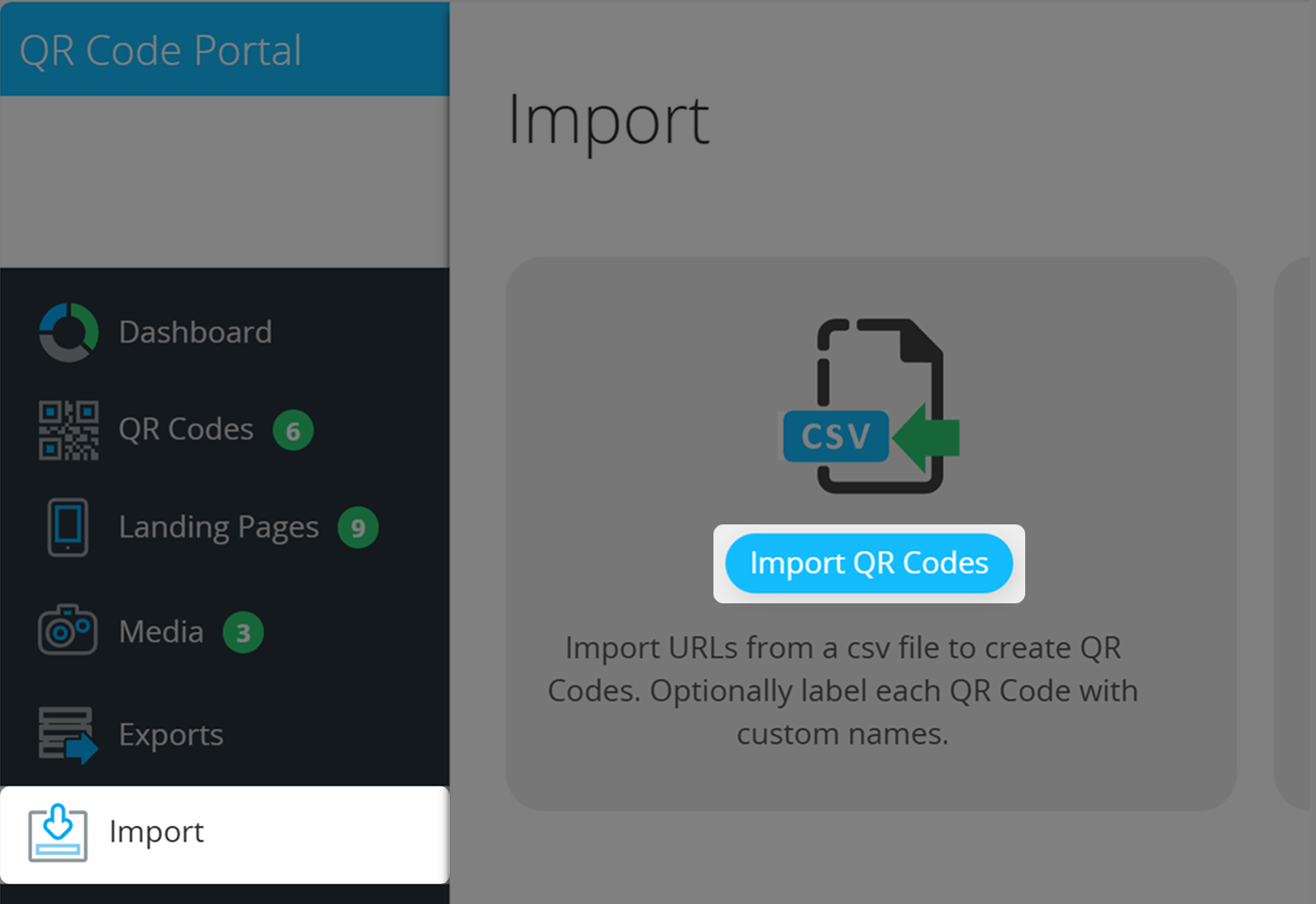
2. Ve a la Página de Importación y haz clic en "Importar Códigos QR"
Para llegar a tu Página de Importación, haz clic en Importar en el menú de la izquierda. A continuación, selecciona Importar Códigos QR.
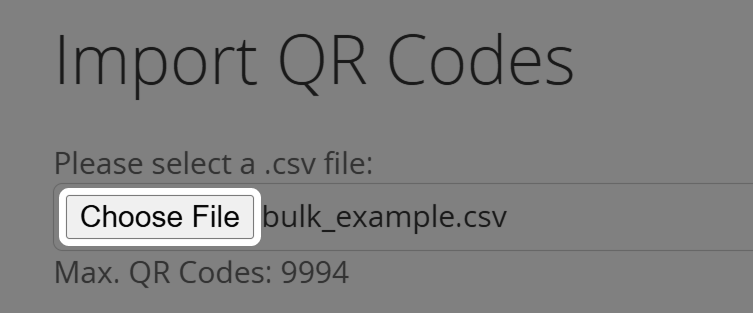
3. Elige tu archivo CSV
A continuación, pulsa Elegir archivo y selecciona el CSV de tu dispositivo.
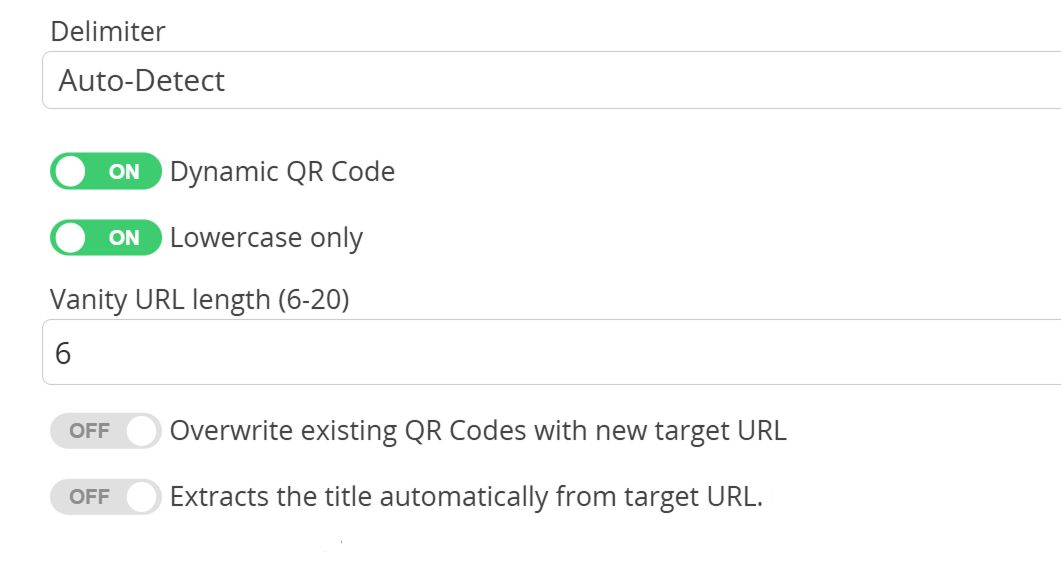
4. Configura parámetros opcionales para tus Códigos QR
Puedes configurar opciones adicionales para tus Códigos QR creados en masa.
Delimitador
Configura qué delimitador utiliza tu archivo CSV cargado: Punto y coma o Coma (o deja que la plataforma lo detecte).
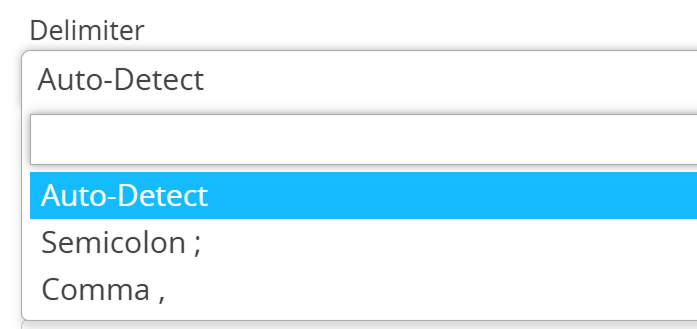
Es mejor que te decidas por un único delimitador: no los mezcles en tu CSV.
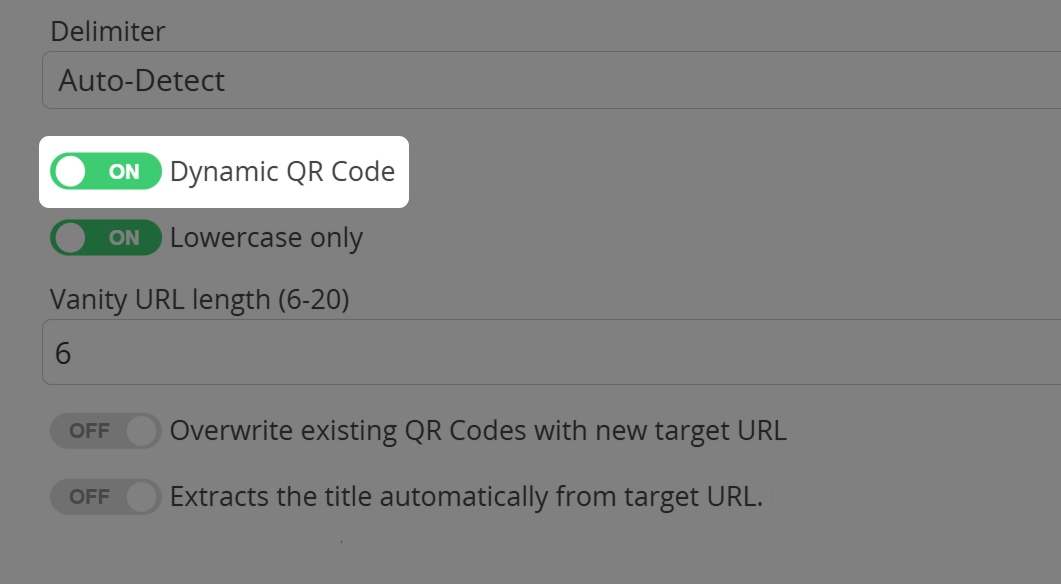
Código QR Dinámico
Determina si quieres que tus Códigos QR se generen en masa como Códigos QR dinámicos o estáticos.
Captura de pantalla de la opción "Código QR dinámico" al importar Códigos QR | Elige entre Códigos QR dinámicos o estáticos
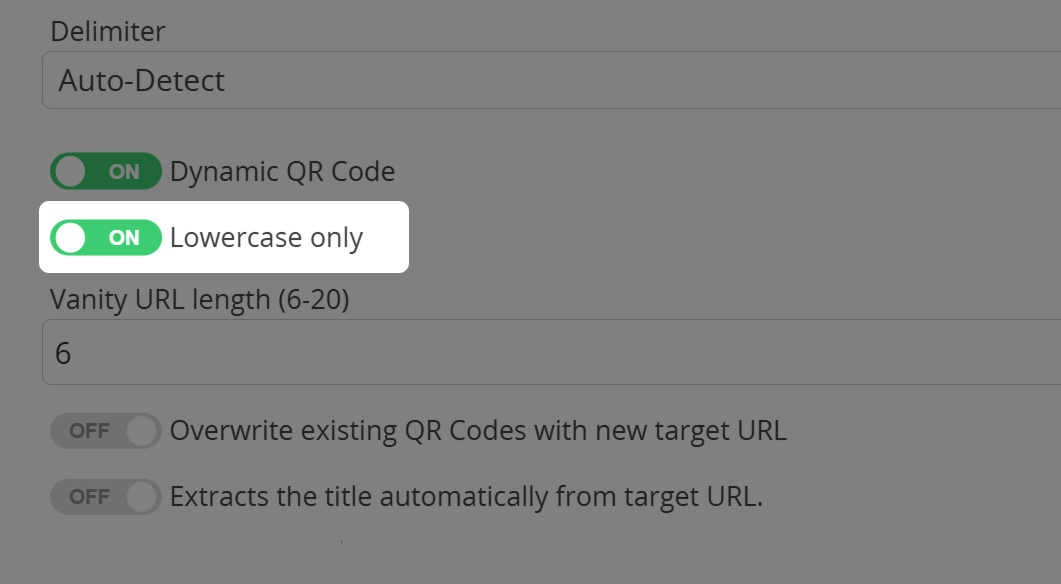
Sólo minúsculas
Puedes activar Sólo minúsculas si no quieres ninguna letra mayúscula en tu URL corta.
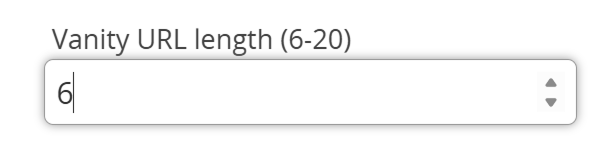
Longitud de la URL de la vanidad
Determina la longitud de tus URLs de vanidad introduciendo un número (6-20) o utilizando las flechas de la derecha. Esto sólo tiene efecto si tus URLs Cortas se generan aleatoriamente (y no se han introducido en el CSV).
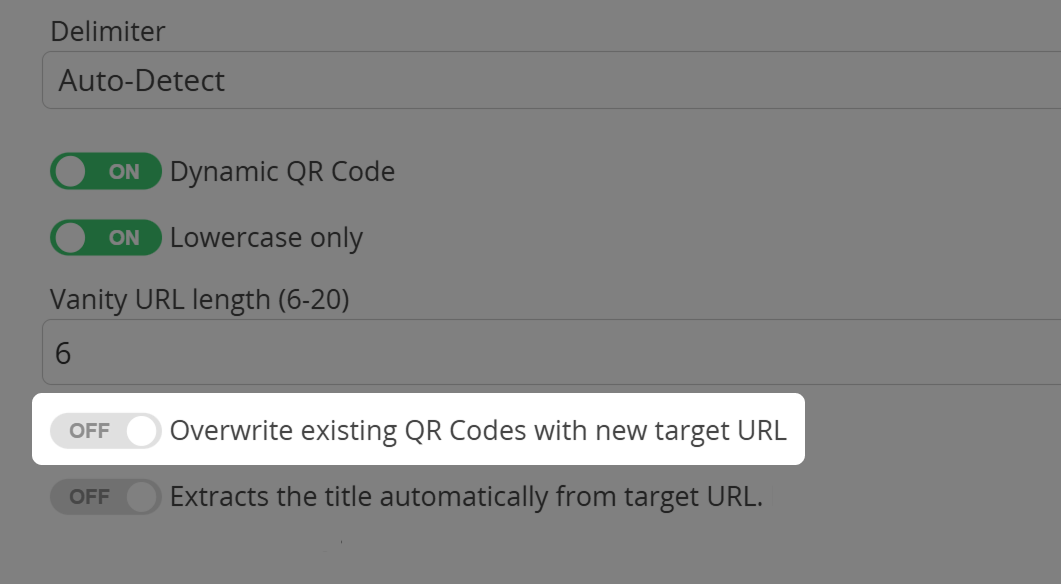
Sobrescribe los Códigos QR existentes con la nueva URL de destino
Activa esta opción para cambiar masivamente las URL de destino de los Códigos QR ya existentes en tu cuenta.
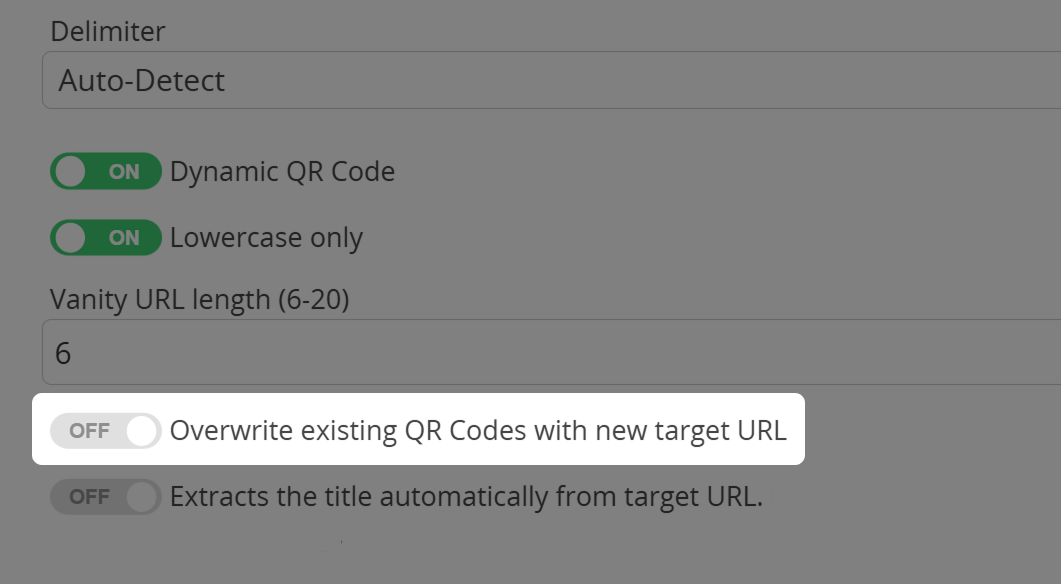
Recuerda utilizar en tu CSV las mismas URL cortas que los Códigos QR ya existentes que quieres cambiar, para que la plataforma sepa qué Códigos QR debe actualizar.
Extrae el título automáticamente de la URL de destino
Puedes utilizar los títulos de los sitios web de destino como nombres para tus Códigos QR. La importación llevará más tiempo con esta opción activada, ya que cada URL debe rastrearse individualmente.
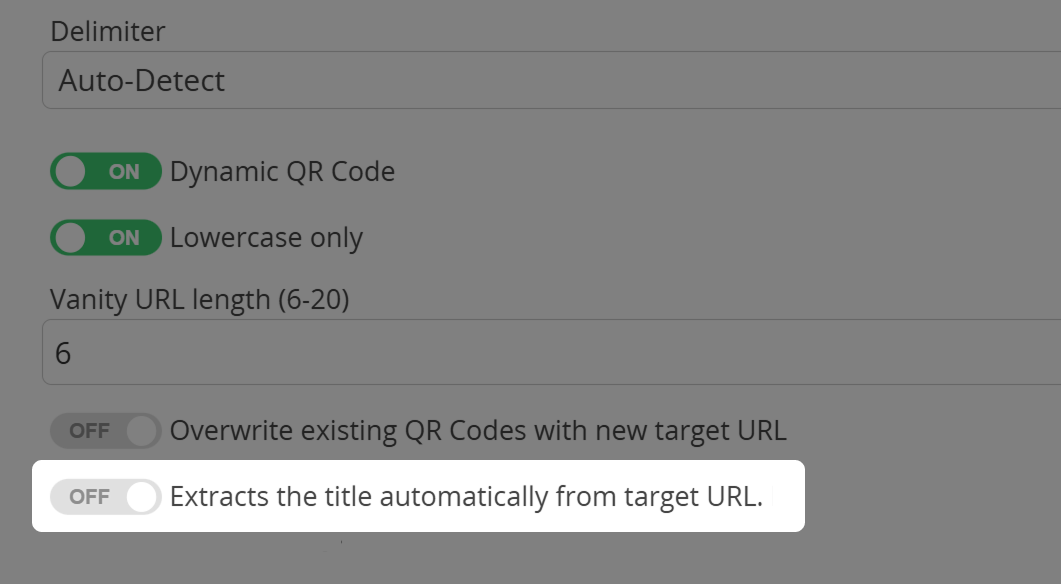
Incluso al extraer los nombres de los títulos, tu CSV debe incluir los nombres en la columna B, de lo contrario tus Códigos QR se generarán incorrectamente.
5. Haz clic en "Importar códigos QR"
Una vez configurado todo, haz clic en Importar Códigos QR para iniciar el proceso de importación.
6. Después de importar tus Códigos QR

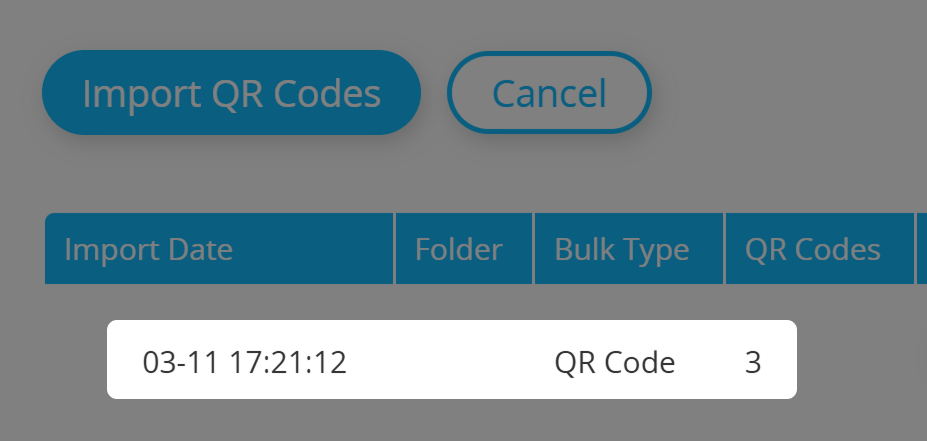
Ahora que tus Códigos QR han sido generados, puedes encontrar todo el lote debajo del botón Importar.
Acciones a granel
Al lado de tus bultos encontrarás una serie de botones dirigidos al bulto respectivo.

Recibe un E-Mail de notificación por cada escaneado
Activa esta opción para obtener correos electrónicos de notificación por cada escaneo de cualquier Código QR dentro del lote.
Obtén la localización GPS de tus escaneos
Utiliza esta opción para obtener la posición GPS de tus escaneos para este bulto.
Reinicia las estadísticas del Código QR a granel
Haz clic en Restablecer para volver a poner a cero todas las estadísticas de los Códigos QR de este lote.
Elimina la mayor parte de los Códigos QR
Para eliminar todo el conjunto de Códigos QR, haz clic en Eliminar y confirma.
Ver las estadísticas del Código QR a granel
Visualiza las estadísticas resumidas de toda la masa de Códigos QR pulsando Estadísticas.
Descarga un único Código QR de tu masa
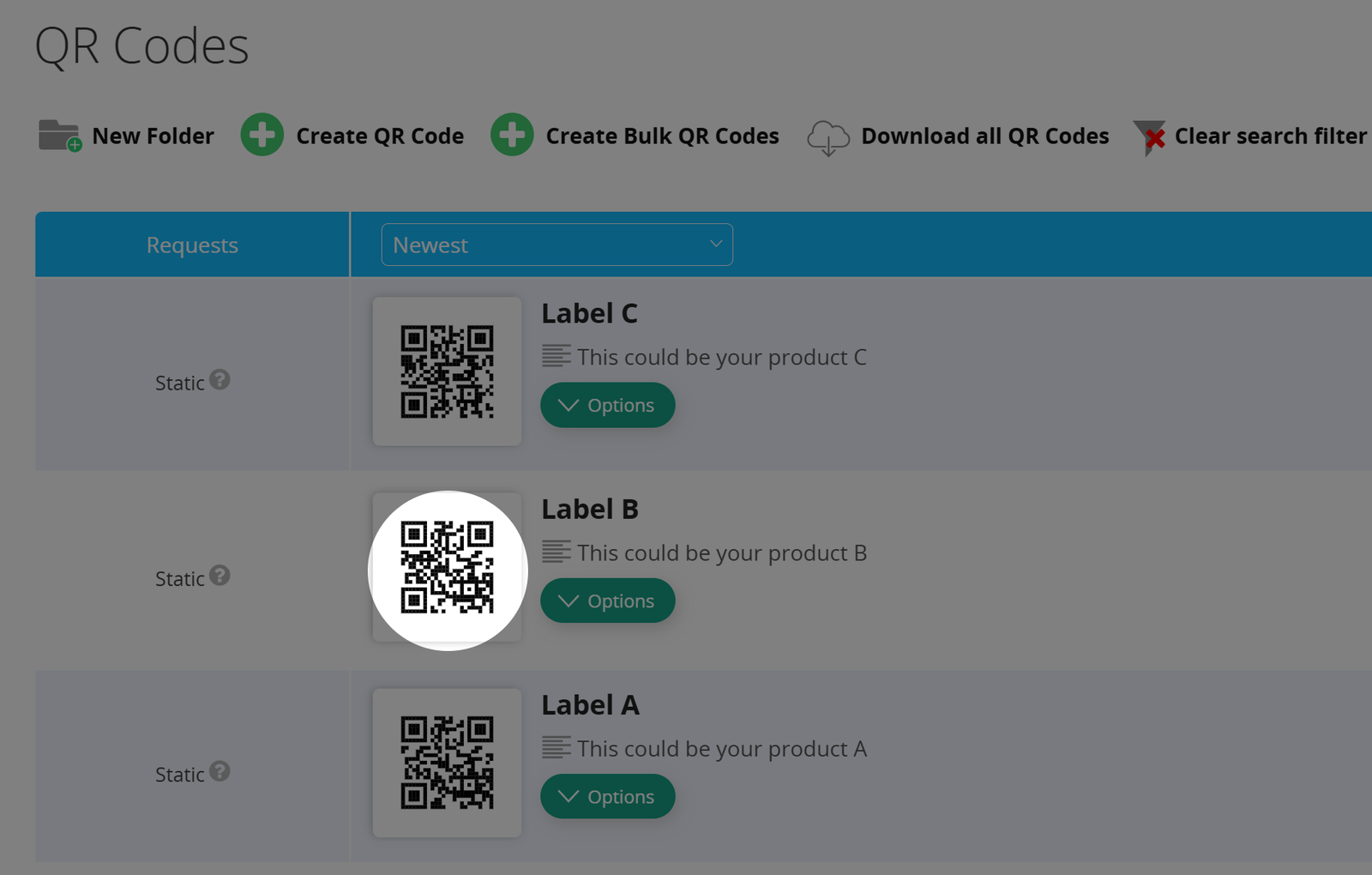
Ahora que tus Códigos QR están todos configurados y han sido creados, puedes acceder a ellos listados en tu vista general de Códigos QR haciendo clic en Ver.
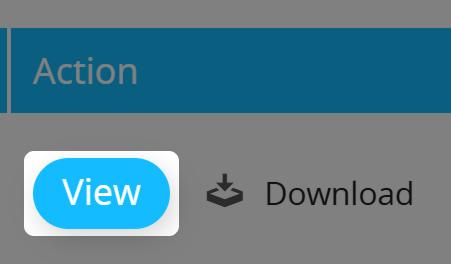
Una vez allí, puedes hacer clic en un Código QR para aplicar un diseño y/o descargar este único Código QR.
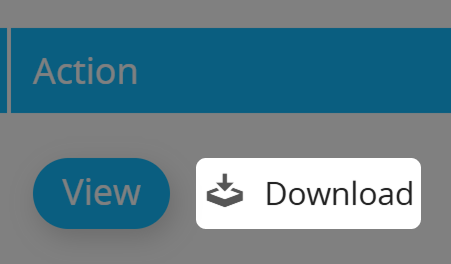
Descarga todo el conjunto de Códigos QR
Puedes descargar directamente toda la cantidad de Códigos QR importados haciendo clic en el botón Descargar. Entonces podrás aplicar un diseño a todos los Códigos QR y/o descargarlos
Cómo actualizar los Códigos QR existentes utilizando un archivo CSV
Puedes establecer nuevas URL de destino para los Códigos QR ya existentes en tu cuenta siguiendo los siguientes pasos al realizar la carga masiva:
1. Cuando crees tu archivo CSV
El proceso de actualización de tus Códigos QR se orienta en la columna C (URL Corta). Las URL cortas seguirán siendo las mismas, las URL de destino (columna A) se actualizarán.
Por favor, recuerda utilizar las URL cortas correctas en tu CSV para que la plataforma sepa qué Códigos QR debe actualizar.
2. Cuando subas tu archivo CSV
Antes de pulsar el botón Importar, activa la opción Sobrescribir los Códigos QR existentes con la nueva URL de destino.
3. ¡Disfruta de tus Códigos QR actualizados!
Después de subir tu archivo CSV, tus Códigos QR existentes tendrán sus nuevas URL de destino.