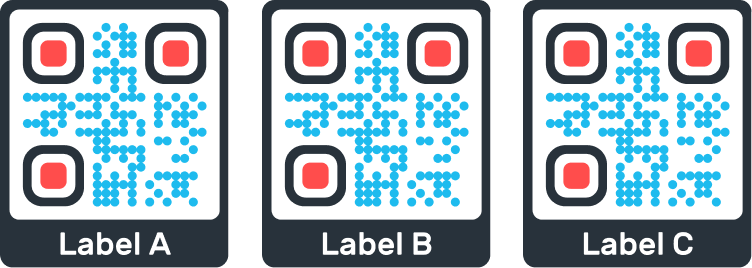
Descarga masiva de Códigos QR con etiquetas
¿Quieres descargar de forma masiva Códigos QR, y mostrar su nombre o número junto al Código? ¡Este tutorial te mostrará cómo se hace!
- Introducción
- Cómo etiquetar tus Códigos QR al descargarlos masivamente
- 1. Entra en tu cuenta
- 2. Crea un CSV para crear en masa tus Códigos QR
- 3. Ve a tu Página de Importación
- 4. Carga tu CSV
- 5. Descarga todo el bulto que acabas de subir
- 6. Elige la plantilla que prefieras
- 7. Determina el formato de archivo deseado
- 8. Activa la opción de añadir nombres
- 9. Descarga tus Códigos QR
- 10. Espera a que termine el trabajo
- 11. ¡Ahora ya tienes tus Códigos QR etiquetados!
Introducción
En este tutorial hablaremos sobre cómo etiquetar tus Códigos QR cuando los descargues en bloque. Los nombres que elijas para tus Códigos QR se mostrarán debajo o encima del Código - dependiendo del diseño.
Cómo etiquetar tus Códigos QR al descargarlos masivamente
1. Entra en tu cuenta
Acceda a su cuenta en nuestra plataforma QR.
Inicio de sesión
2. Crea un CSV para crear en masa tus Códigos QR
Utiliza un archivo CSV para cargar en bloque tus Códigos QR y utiliza los números o IDs como nombres de los Códigos QR. Consulta nuestro archivo CSV de muestra para saber cómo se hace:

Puedes nombrar tus Códigos QR consecutivamente, por ejemplo 0001, 0002, etc. En el archivo CSV
- La columna A es la URL de destino,
- La columna B es el nombre de los Códigos QR (que se mostrará como etiqueta),
- La columna C es la URL corta de los Códigos QR.
Por favor, crea tu archivo CSV como corresponda antes de subirlo.
Por favor, crea tu archivo CSV como corresponda antes de subirlo
¡No utilices cabeceras en tu archivo CSV! A la derecha de la página "Importar" también encontrarás instrucciones para crearlo.
3. Ve a tu Página de Importación
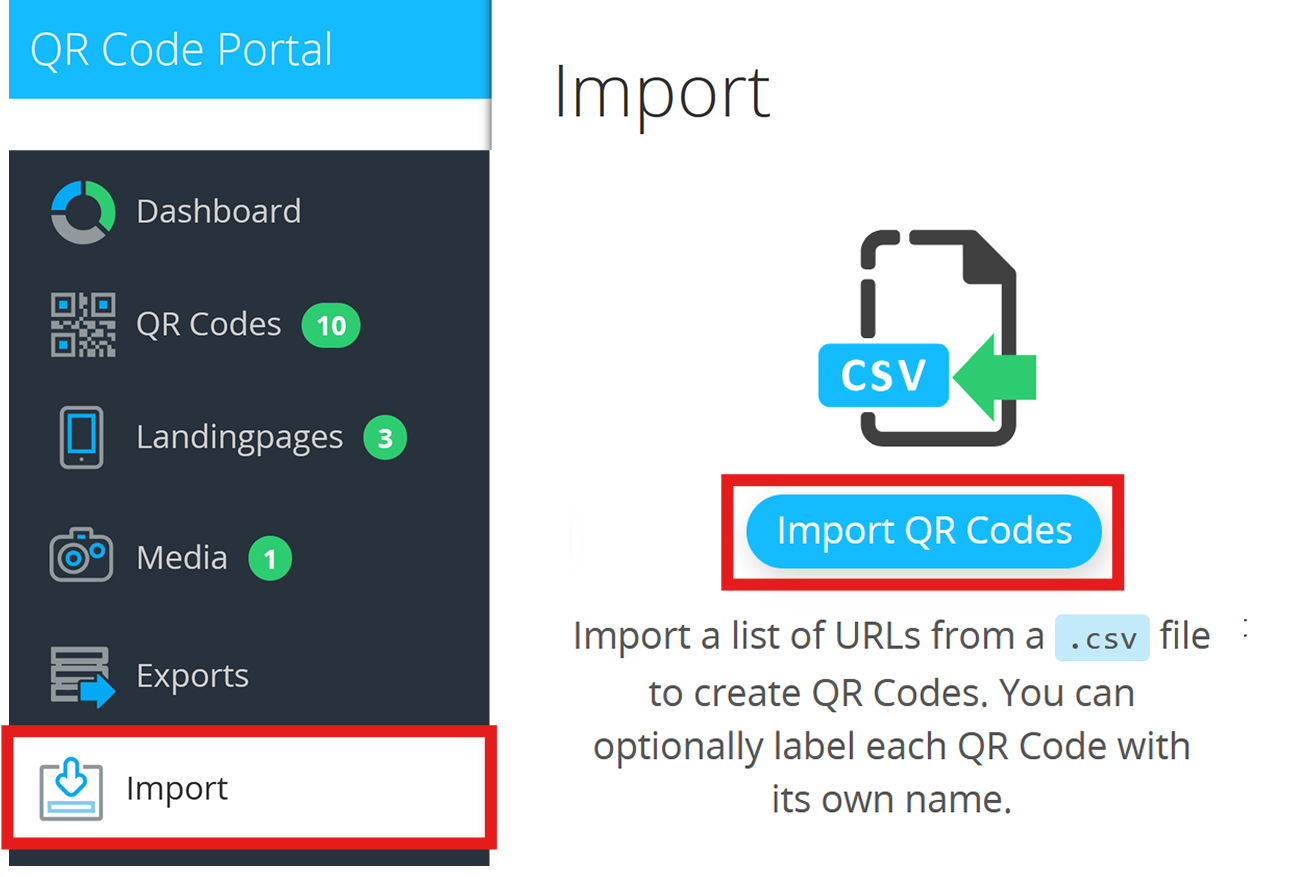
Haz clic en Importar en el menú de la izquierda y elige Importar Códigos QR.
4. Carga tu CSV
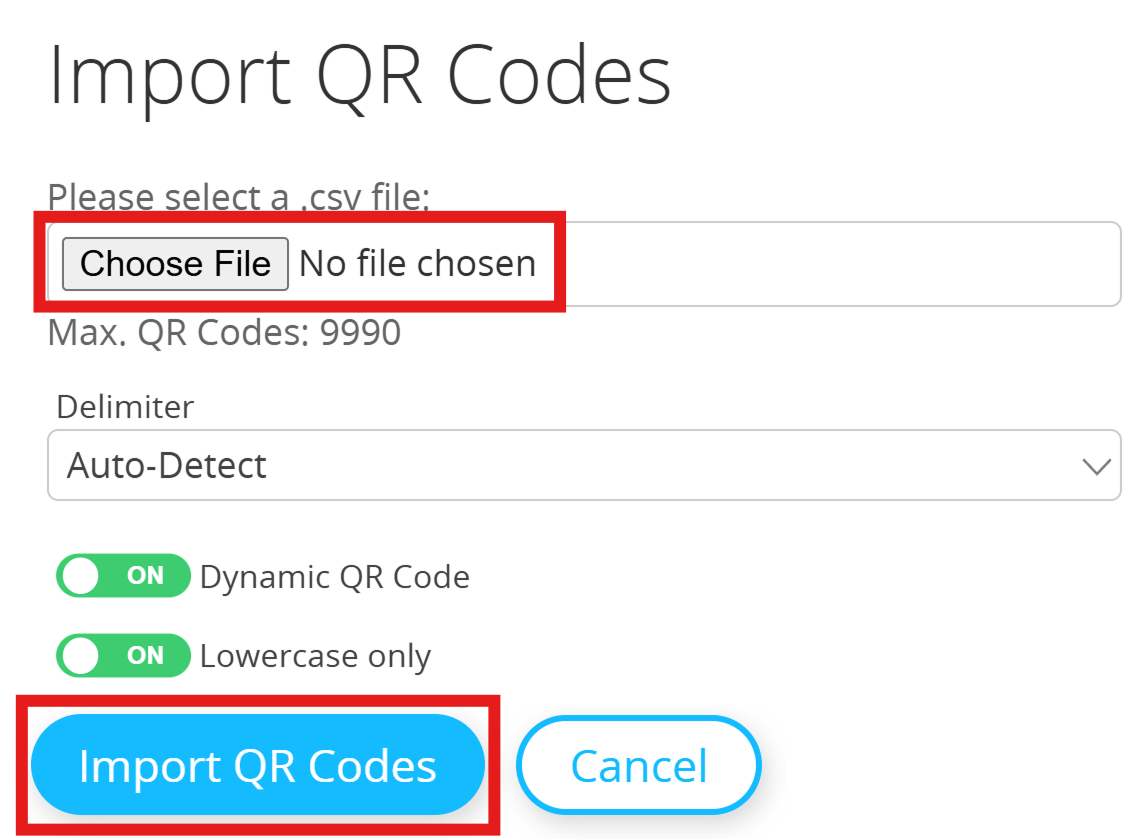
Selecciona tu CSV y haz clic en Importar Códigos QR.
5. Descarga todo el bulto que acabas de subir
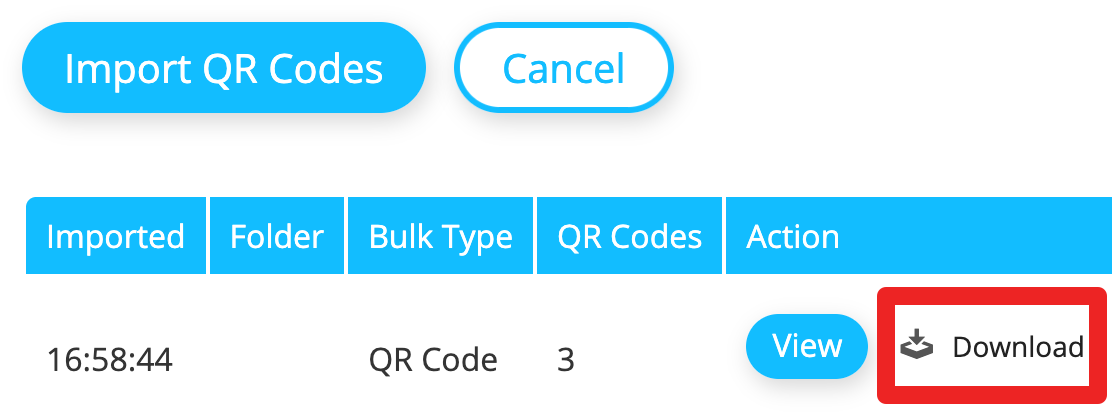
Después de importar, puedes encontrar la mayor parte de los Códigos QR importados en la lista que hay debajo del botón Importar. También puedes encontrar los Códigos QR en tu lista general de Códigos QR haciendo clic en el botón Ver . Haz clic en Descargar para iniciar el proceso de descarga.
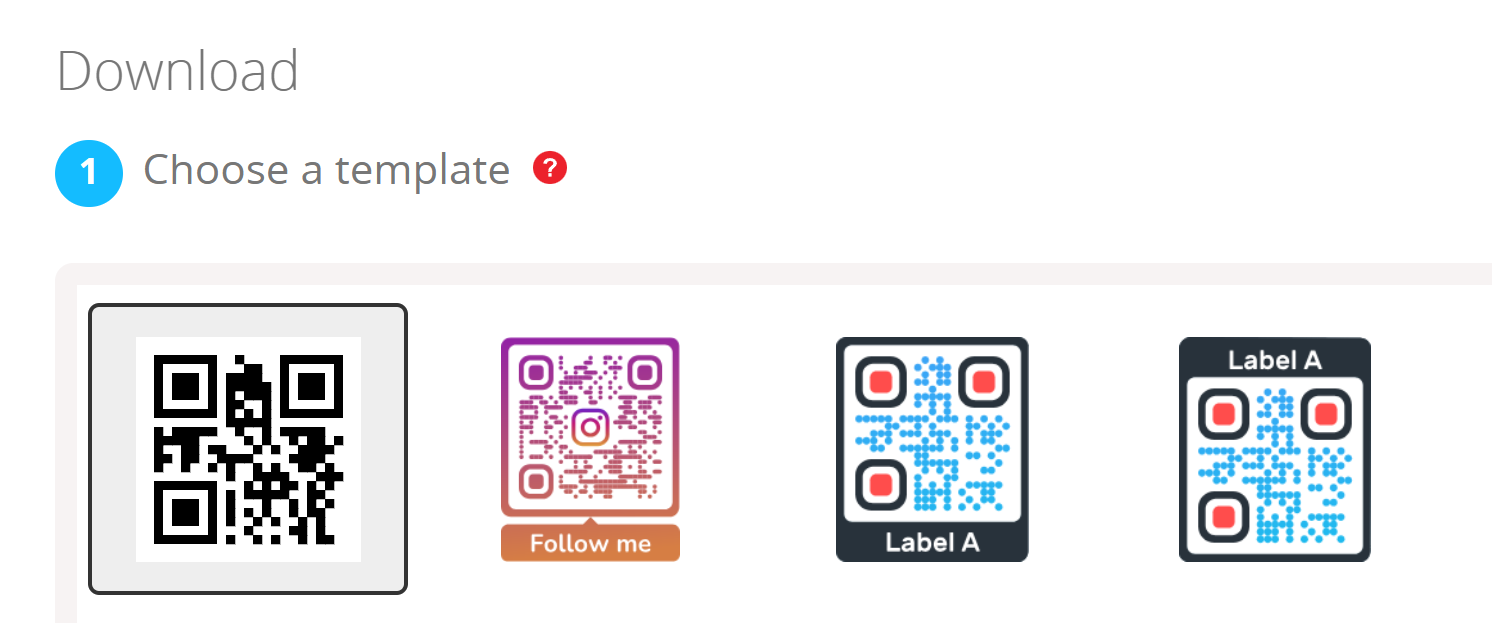
6. Elige la plantilla que prefieras
Utiliza tus plantillas o elige uno de nuestros diseños preparados.
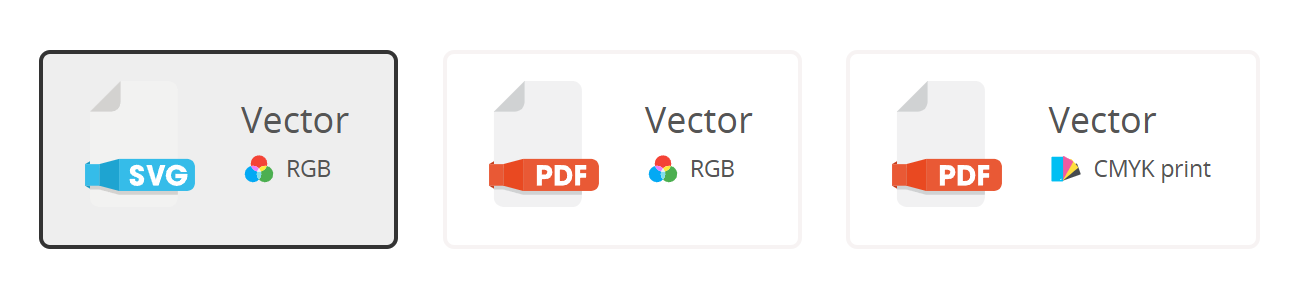
7. Determina el formato de archivo deseado
Ahora elige el formato de archivo deseado. Te sugerimos que utilices formatos vectoriales para mantener tus Códigos QR nítidos y sin píxeles, independientemente del factor de zoom actual. Por supuesto, también ofrecemos formatos rasterizados
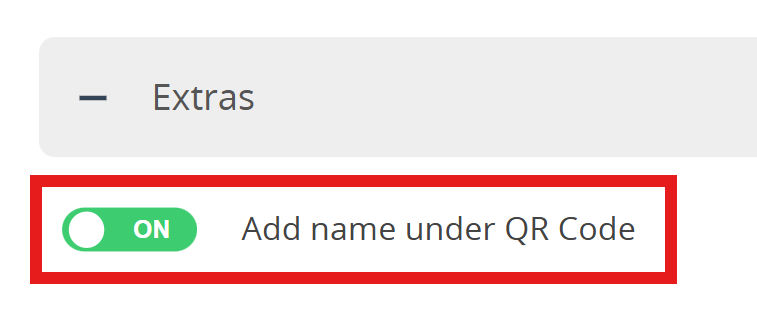
8. Activa la opción de añadir nombres
Abre la pestaña Extras y activa la opción Añadir nombre bajo Código QR.
9. Descarga tus Códigos QR
¿No encuentras el botón Descargar? Nos pasa a todos. Por favor, elige tanto la plantilla como el formato de archivo deseado para que aparezca el botón.
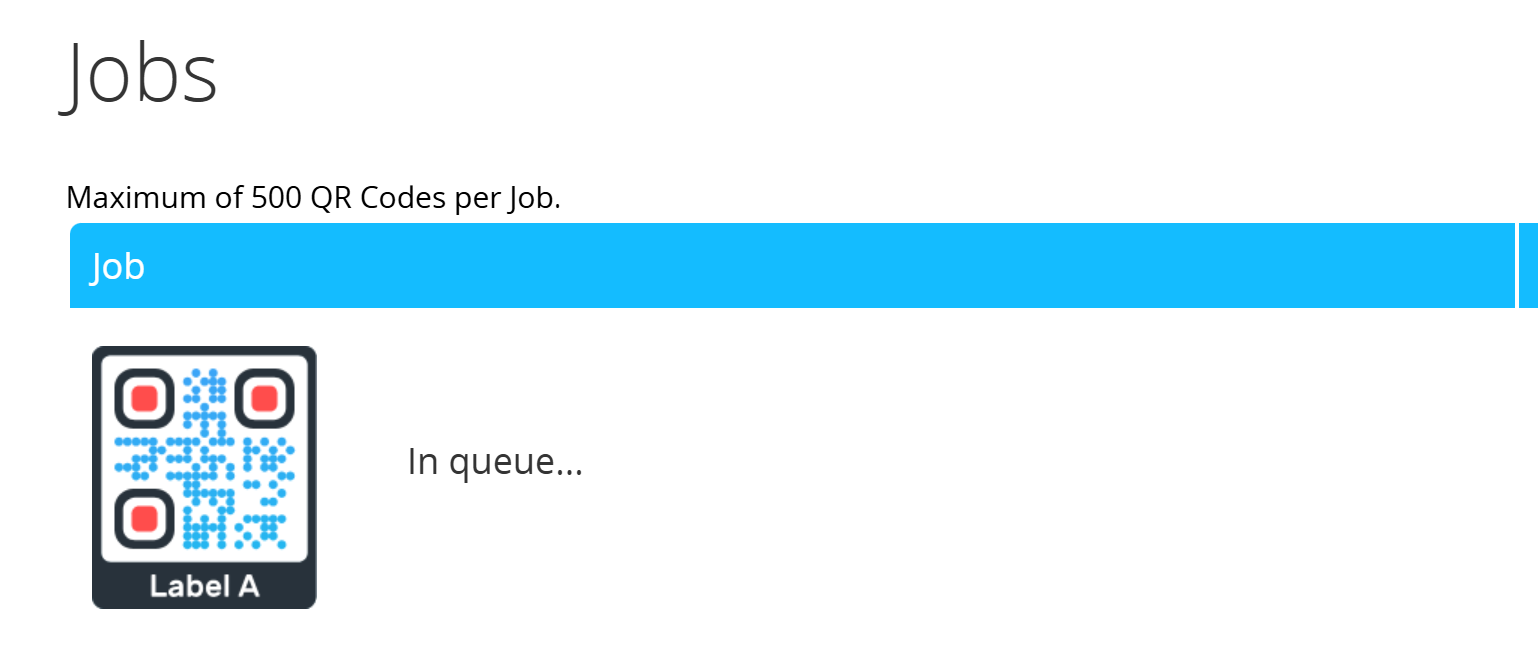
10. Espera a que termine el trabajo
Medita o tómate un té hasta que termine el Trabajo. La duración depende del formato del archivo, del diseño y, por supuesto, del número de Códigos QR. Unos pocos Códigos QR no tardarán más de unos segundos, pero 500 (que es el número máximo por descarga) podrían tardar unos minutos. Te enviaremos un correo electrónico cuando el trabajo esté terminado
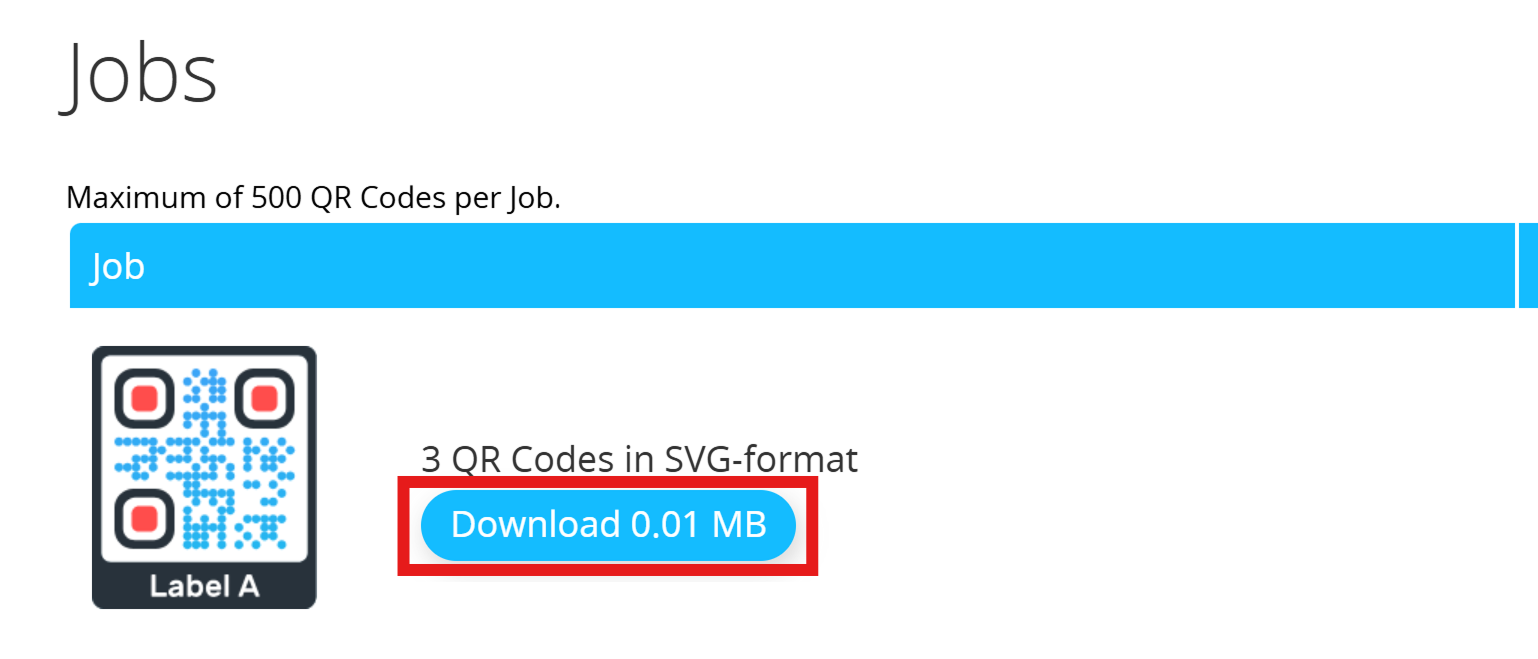
11. ¡Ahora ya tienes tus Códigos QR etiquetados!
Ahora tienes un conjunto de Códigos QR etiquetados en tu disco duro para imprimirlos, enviarlos o utilizarlos de cualquier forma que requiera tu flujo de trabajo.
Ahora puedes imprimirlos, enviarlos o utilizarlos de cualquier forma que requiera tu flujo de trabajo