Compartir contactos bidireccionalmente
Recoge Leads compartiendo tus datos de contacto
- ¿Qué es el intercambio bidireccional de contactos, y cuál es mi beneficio?
- ¿Cómo funciona el intercambio bidireccional de contactos?
- Exportar leads a tu CRM
- ¿Cómo habilito el intercambio bidireccional de contactos en mi tarjeta de visita?
- 1. Tu posible cliente escanea tu código QR con su dispositivo
- 2. El prospecto hace clic en "Compartir esta página" en tu tarjeta de visita
- 3. El prospecto hace clic en el botón "Correo electrónico"
- 4. El prospecto introduce la información de contacto
- 5. Se intercambia información de contacto
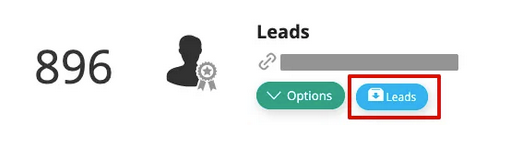
- 6. Descarga tus nuevos clientes potenciales
¿Qué es el intercambio bidireccional de contactos, y cuál es mi beneficio?
Imagina que estás en un evento empresarial, quieres captar clientes potenciales y también compartir tu propia información de contacto sin complicaciones. Nuestra función de intercambio de contactos bidireccional permite exactamente eso: compartir información de contacto de forma rápida y sin esfuerzo, en ambos sentidos.
¿Cómo funciona el intercambio bidireccional de contactos?
Tus clientes potenciales escanean el código QR vinculado a tu Tarjeta de visita digital. Aparte de que ahora los posibles clientes pueden añadir tu información de contacto a sus libretas de direcciones, opcionalmente también pueden introducir su información de contacto en la Tarjeta de visita digital. La información de contacto de cada cliente potencial se guardará como un nuevo cliente potencial en tu cuenta y podrás ponerte en contacto con él en cualquier momento.
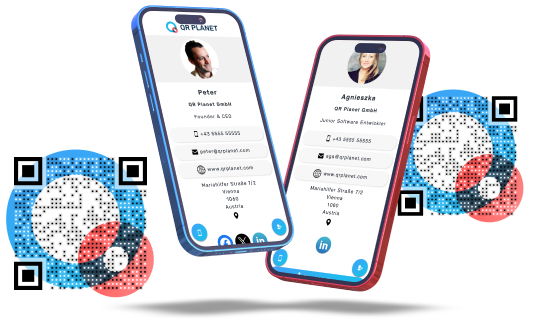
Exportar leads a tu CRM
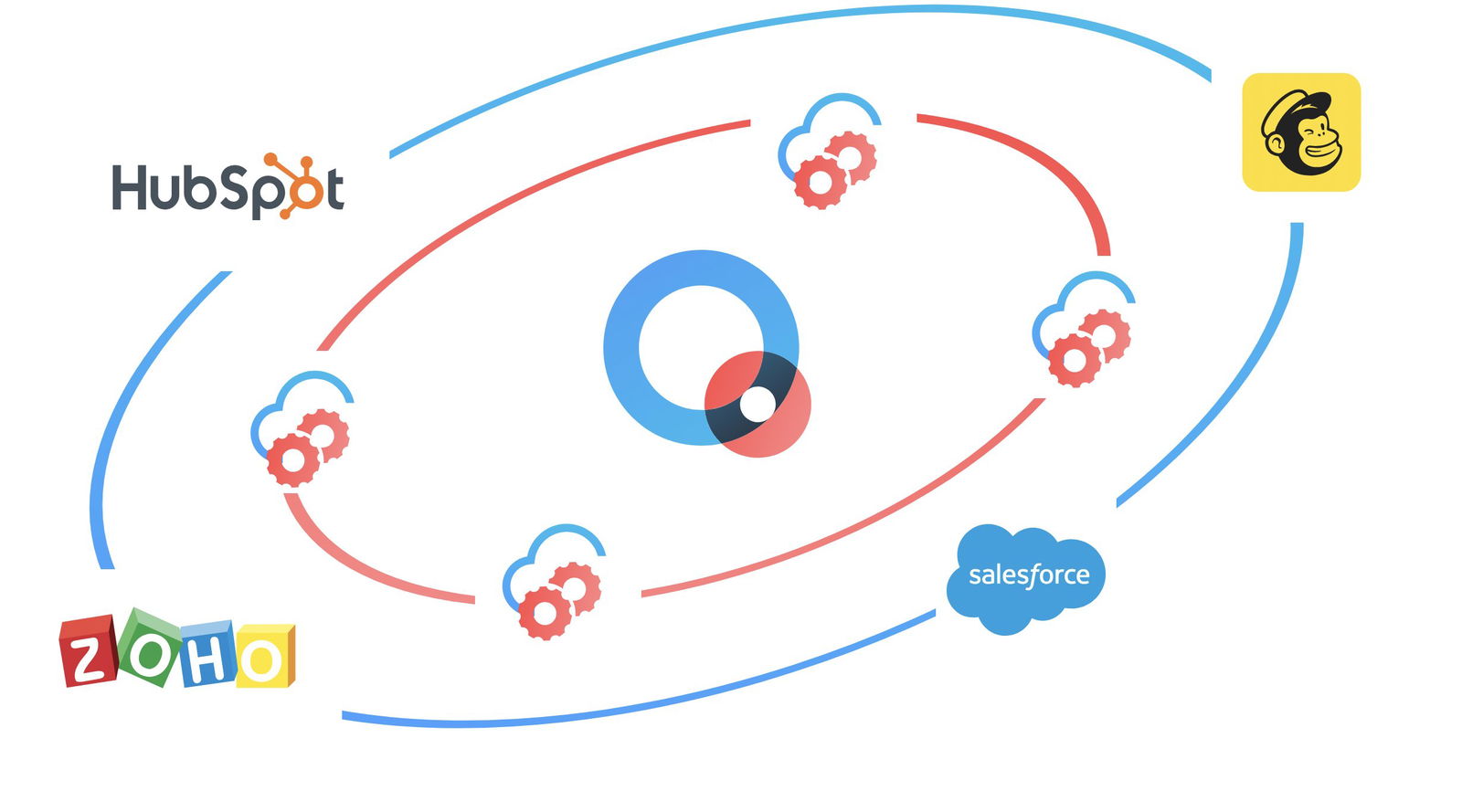
Otra opción es conectarse a su sistema CRM. Con nuestras integraciones, puede exportar clientes potenciales directamente a Hubspot, Salesforce, Zoho y muchos más.
¿Cómo habilito el intercambio bidireccional de contactos en mi tarjeta de visita?
1. Entra en tu cuenta
Acceda a su cuenta en nuestra plataforma QR.
Inicio de sesión
2. Crea tu Tarjeta de Visita
Una vez en tu cuenta, ve al menú de la página de inicio de la barra lateral y crea una nueva tarjeta de visita.
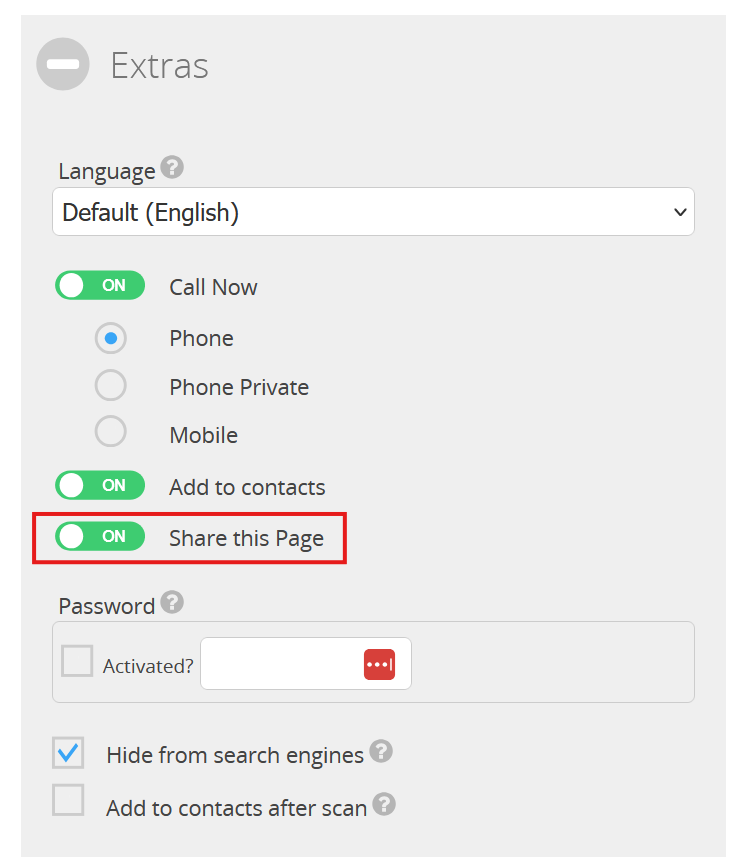
3. Activa el Botón "Compartir esta Página"
¿Cómo se intercambian los contactos?
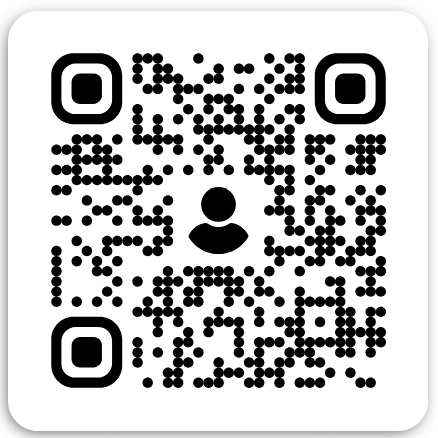
1. Tu posible cliente escanea tu código QR con su dispositivo
Después de escanear tu Código QR, el posible cliente es redirigido a tu Página de Destino de Tarjeta de Visita Digital.
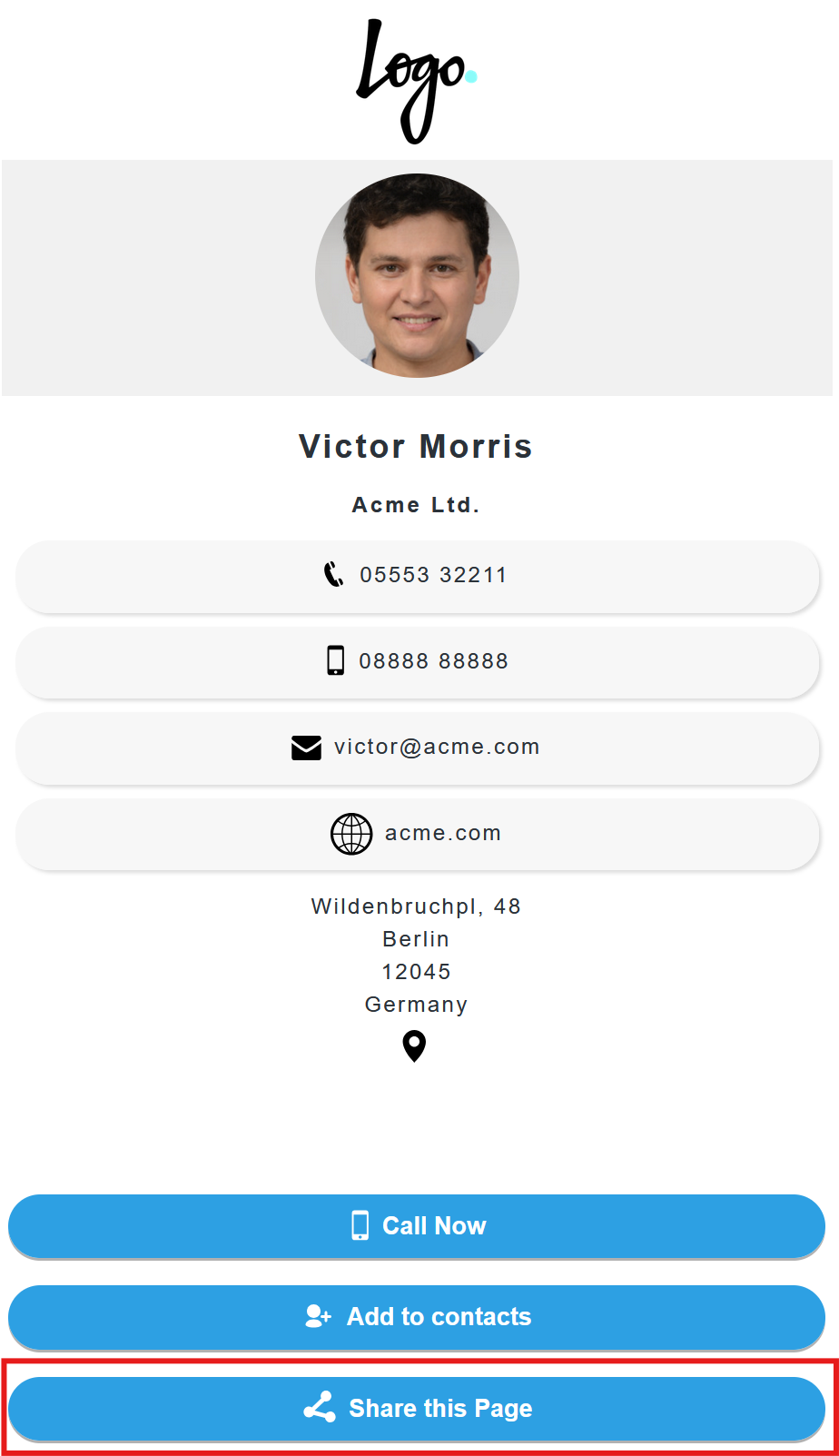
2. El prospecto hace clic en "Compartir esta página" en tu tarjeta de visita
Ese es el botón que añadimos arriba - lo encontrarás en la parte inferior de tu Tarjeta de Visita:
3. El prospecto hace clic en el botón "Correo electrónico"
Debajo del botón aparecerá un compartimento oculto. Pulsa el icono gris del correo electrónico:
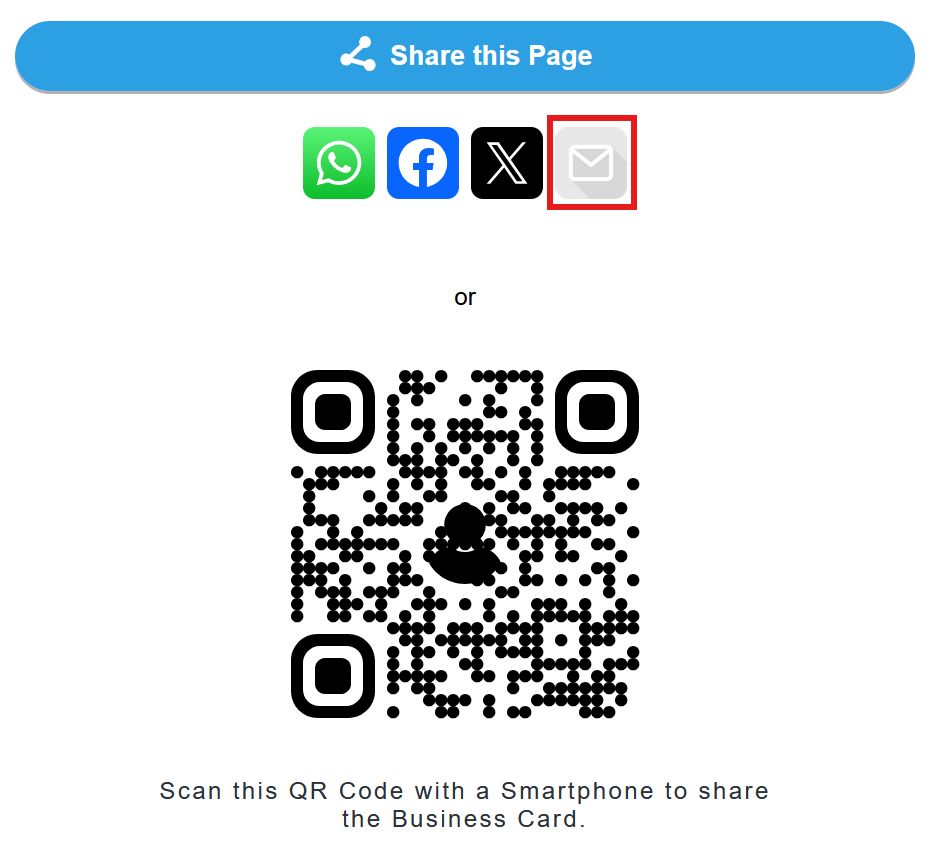
El usuario será redirigido a tu Formulario de contacto de la bolsa de empleo.
4. El prospecto introduce la información de contacto
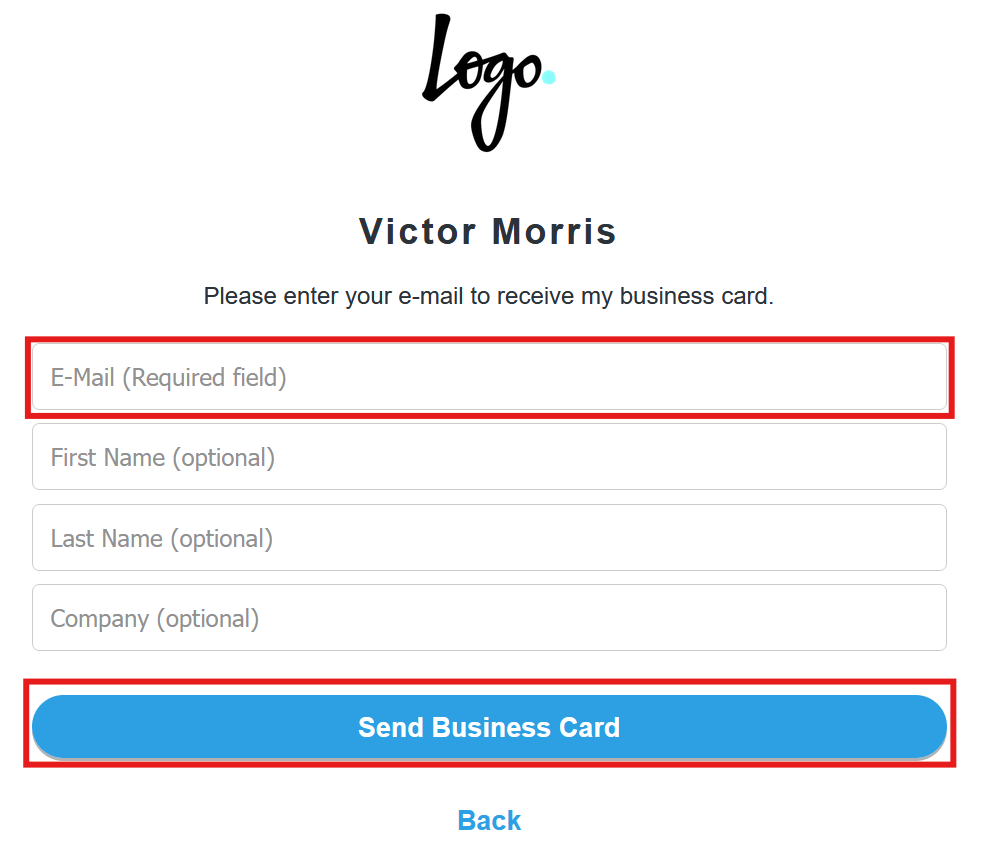
5. Se intercambia información de contacto
Después de pulsar Enviar tarjeta de visita, la información del cliente potencial se guardará como un cliente potencial, mientras que tu contacto se enviará a la dirección de correo electrónico proporcionada por el cliente potencial.
Envía tu tarjeta de visita a la dirección de correo electrónico proporcionada por el cliente potencial
6. Descarga tus nuevos clientes potenciales
Ahora, haz clic en el Botón de Contactos del menú contextual de opciones de la página de destino o utiliza la API para descargar un CSV con todos tus nuevos contactos. Después, puedes utilizar el CSV para importar tus nuevos contactos a Outlook, utilizarlo para correos masivos o filtrarlo para entradas de contactos individuales.