¿Qué opciones puedo configurar generalmente para los Códigos QR en mi cuenta?
Introducción
Comparte contenidos fácilmente, rastrea las ubicaciones GPS de tus escaneos, establece una protección por contraseña, descarga directamente o elimina un Código QR cuando ya no lo necesites. En este artículo, te daremos una rápida visión general de las funciones más útiles y generalmente disponibles que encontrarás al crear o gestionar tus Códigos QR, para que puedas sacar aún más provecho de cada escaneado.
Abre la pestaña Opciones de un Código QR
Elige el Código QR que quieras comprobar y pulsa el botón Opciones, situado debajo de la Vanity URL del Código QR. Estas opciones sólo se aplican a este único Código QR.
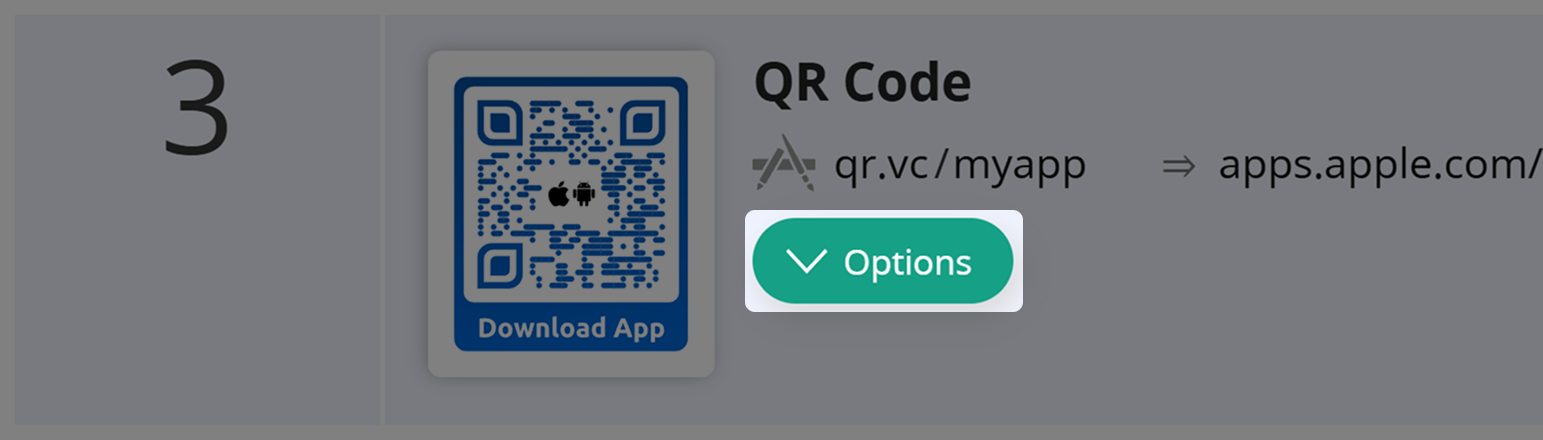
Después de abrir la pestaña Opciones de un Código QR, puedes comprobar y cambiar todos los ajustes accesibles del Código QR.
Códigos QR
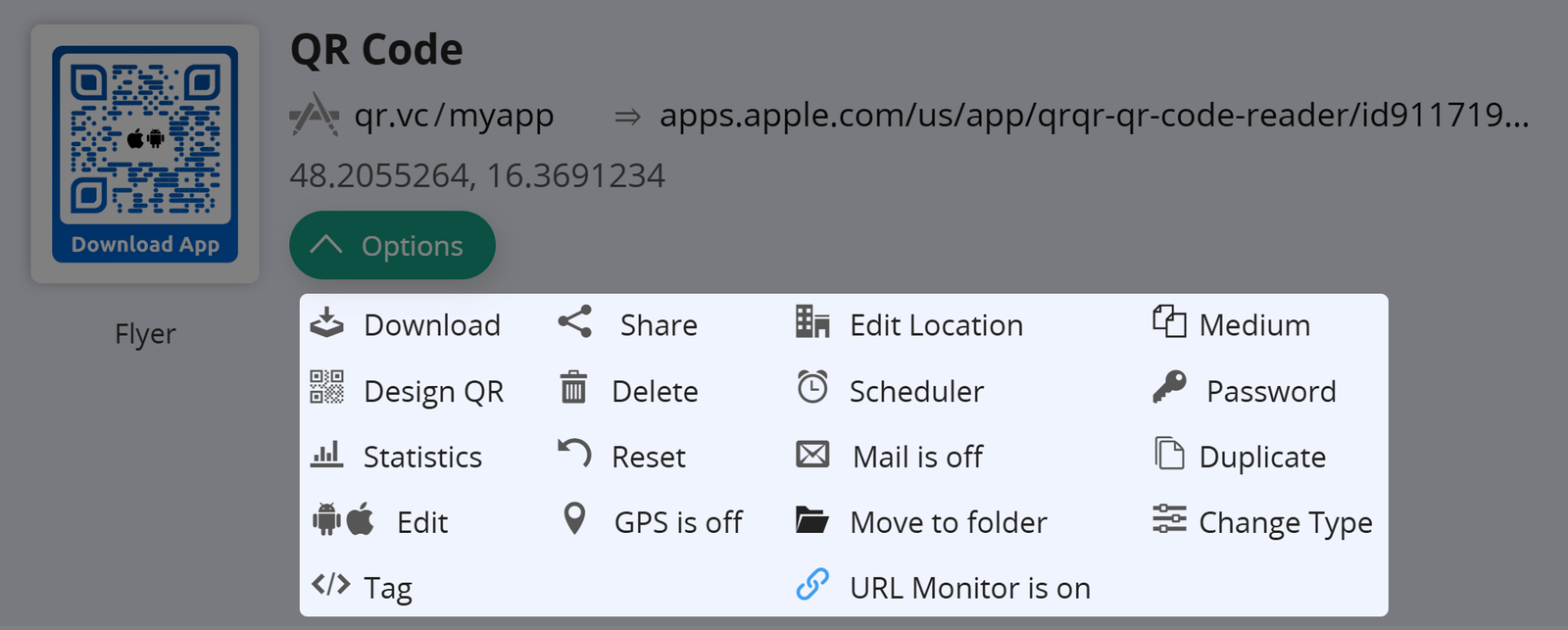
Lista de todas las opciones del Código QR
Vamos a repasar todas las opciones de Código QR generalmente disponibles para los usuarios.
Descargar
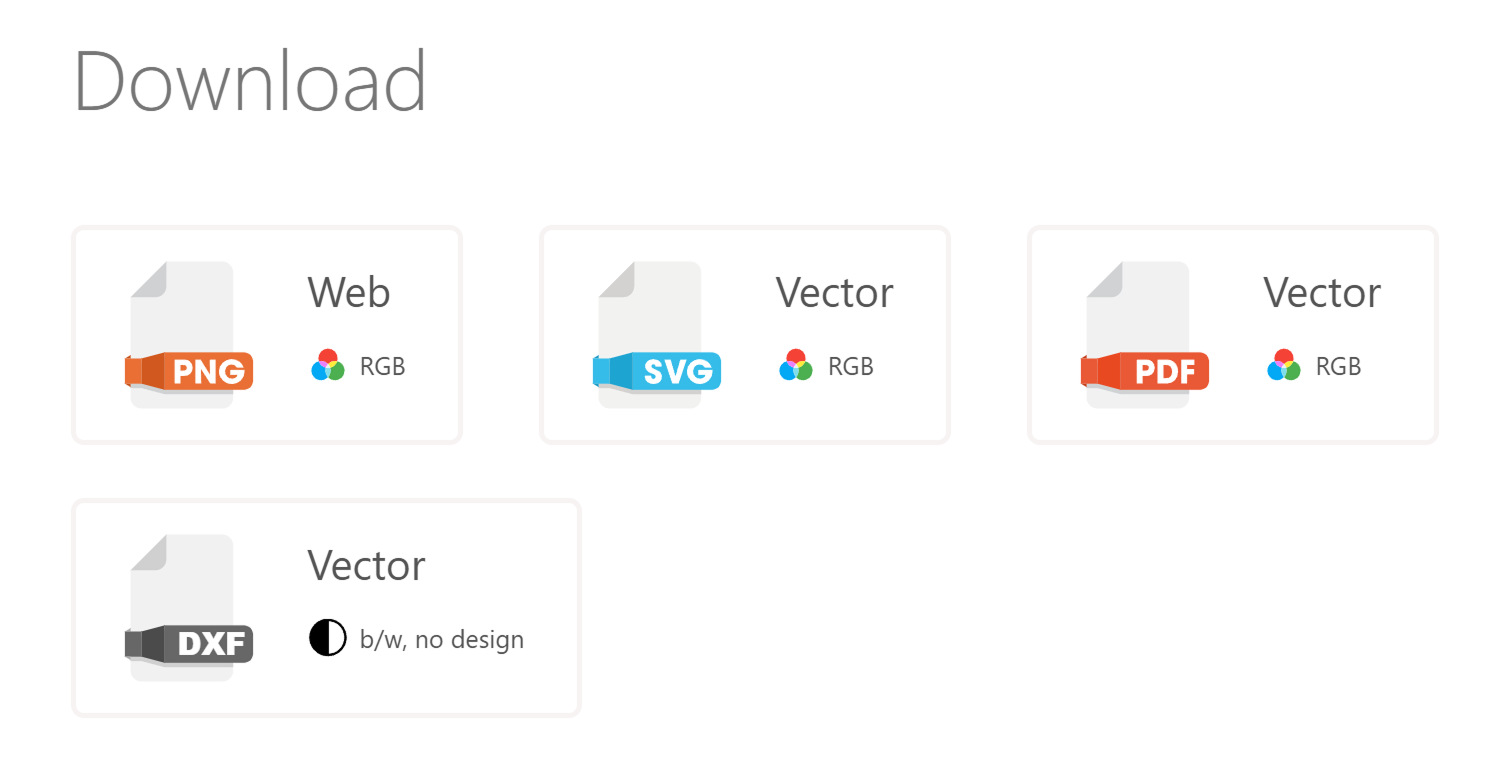
Pulsa Descargar para acceder directamente a la pestaña Descargar de este Código QR, sin pasar por la Herramienta de Diseño QR.
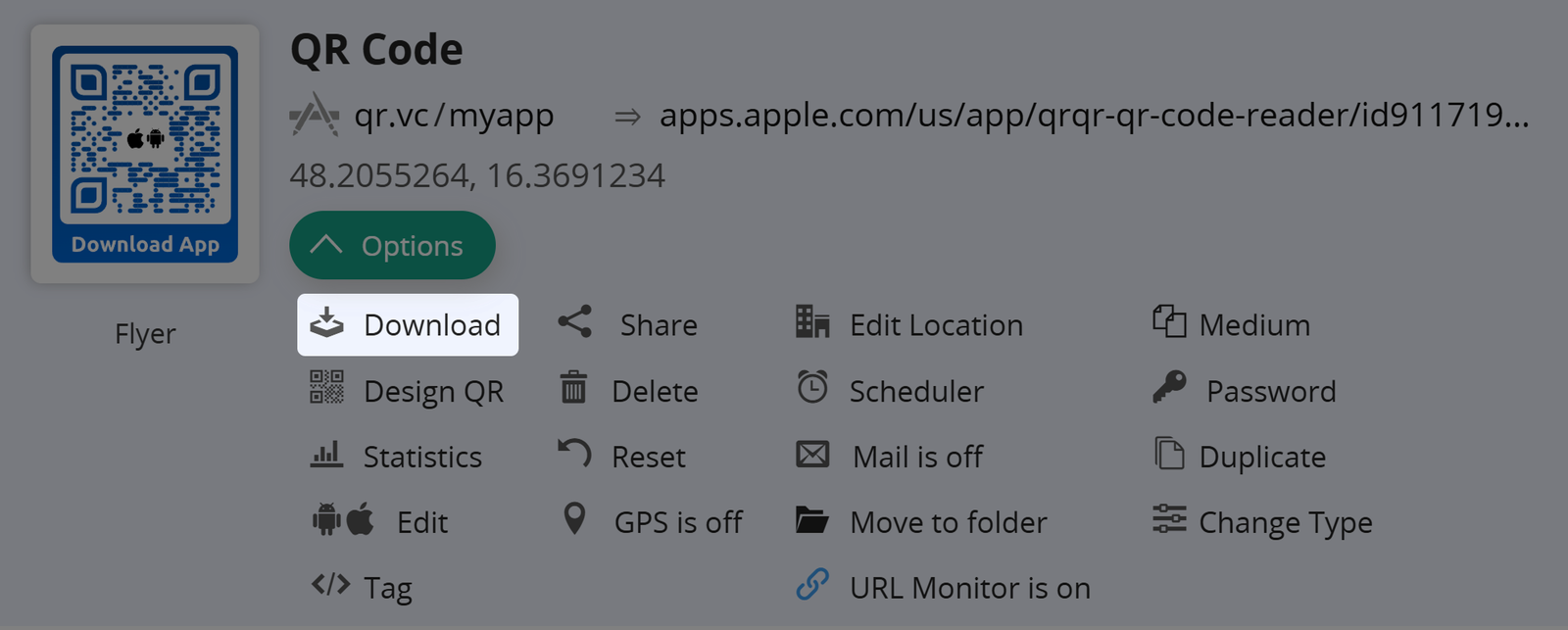
Elige un formato de archivo y descárgate tu Código QR tal cual.
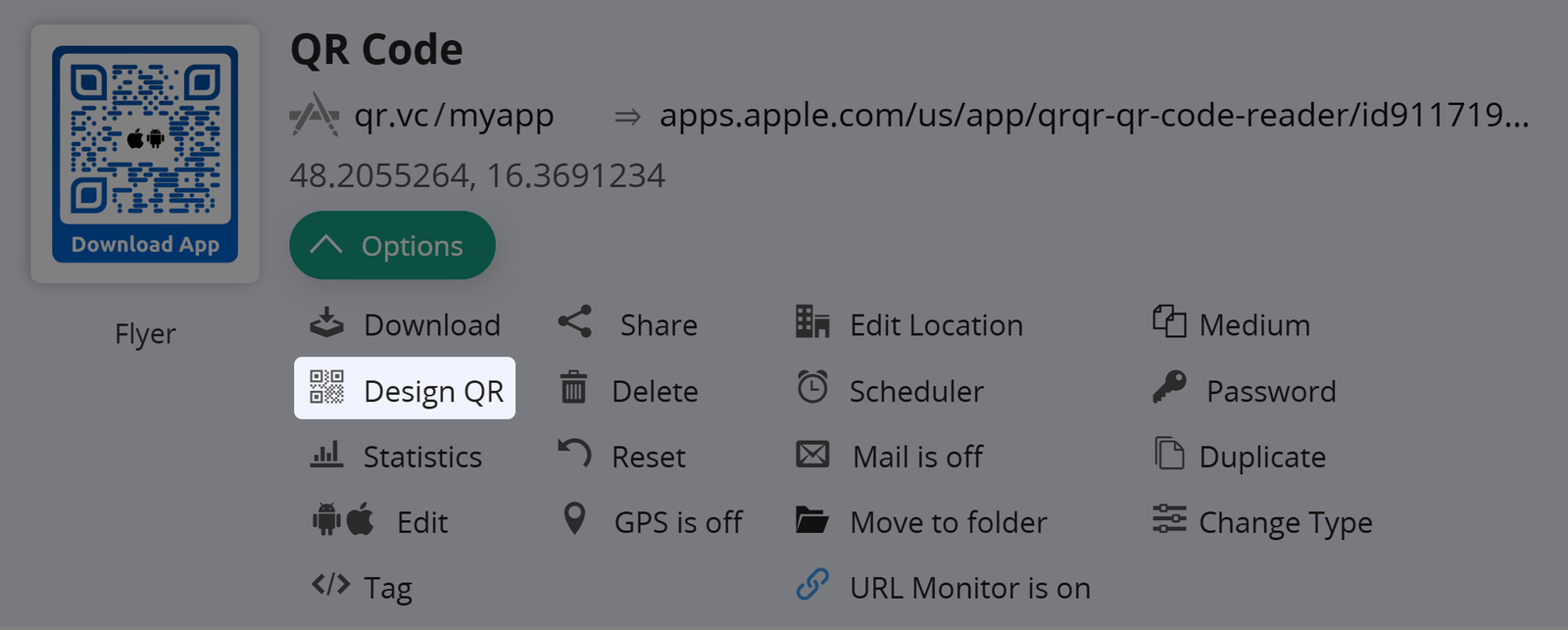
Diseña QR
Si quieres diseñar tu Código QR antes de descargarlo, haz clic en Diseñar QR. Se abrirá la Herramienta de diseño de QR.
Para los códigos QR de diseñador, generalmente sugerimos utilizar Formatos vectoriales con un logotipo SVG.
Estadísticas
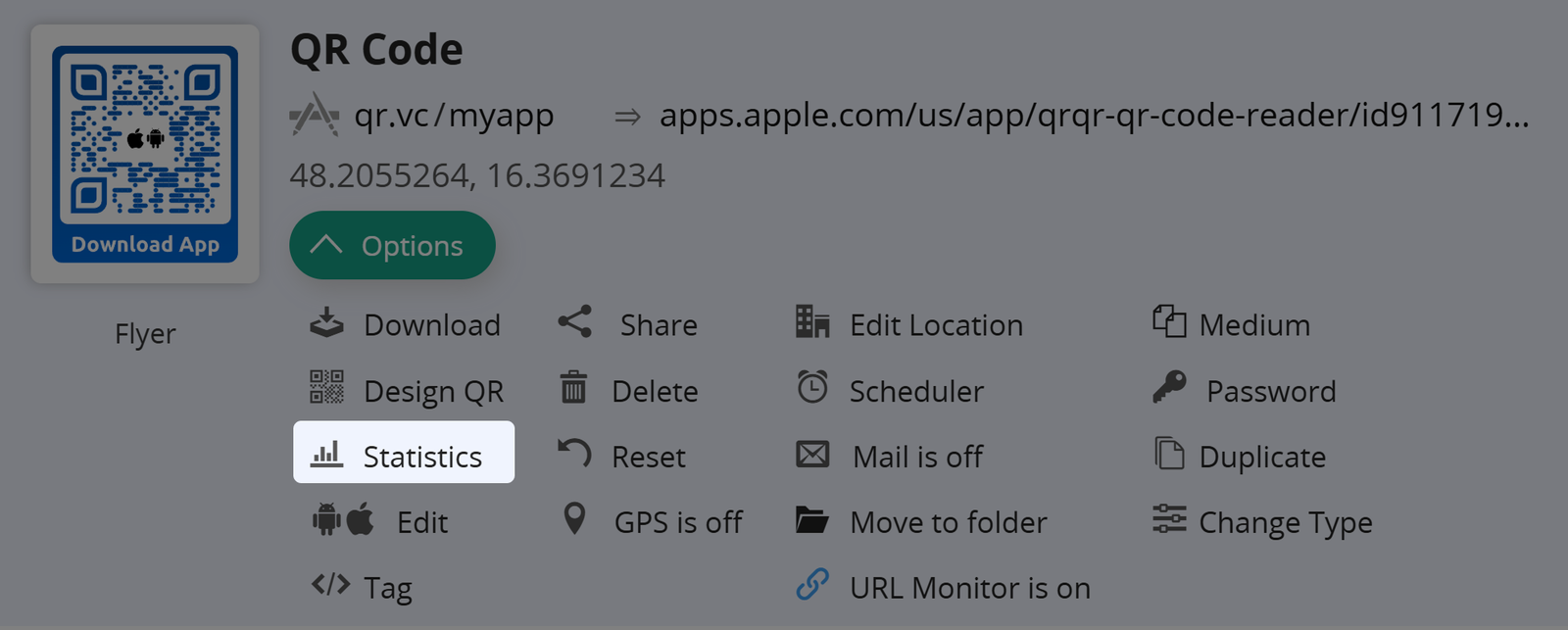
Visualiza los datos aglomerados recogidos para tus Códigos QR haciendo clic en el botón Estadísticas de la pestaña Opciones de un Código QR.
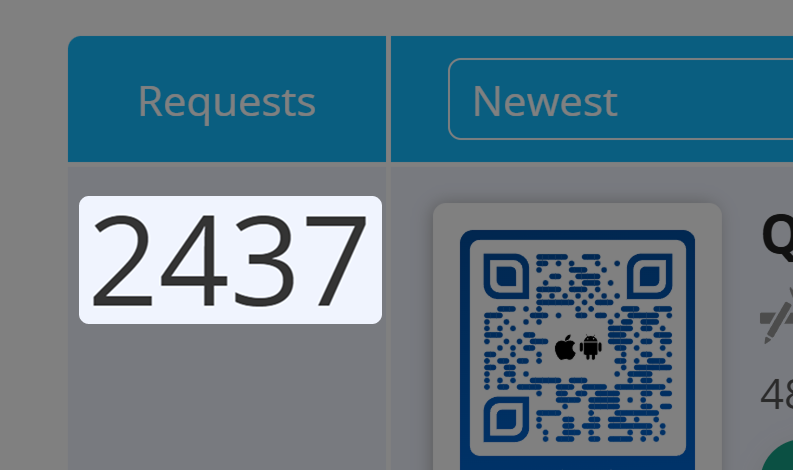
Alternativamente, también puedes hacer clic en el número de solicitudes en la Visión General del Código QR para acceder a la Página de Estadísticas.
Edita
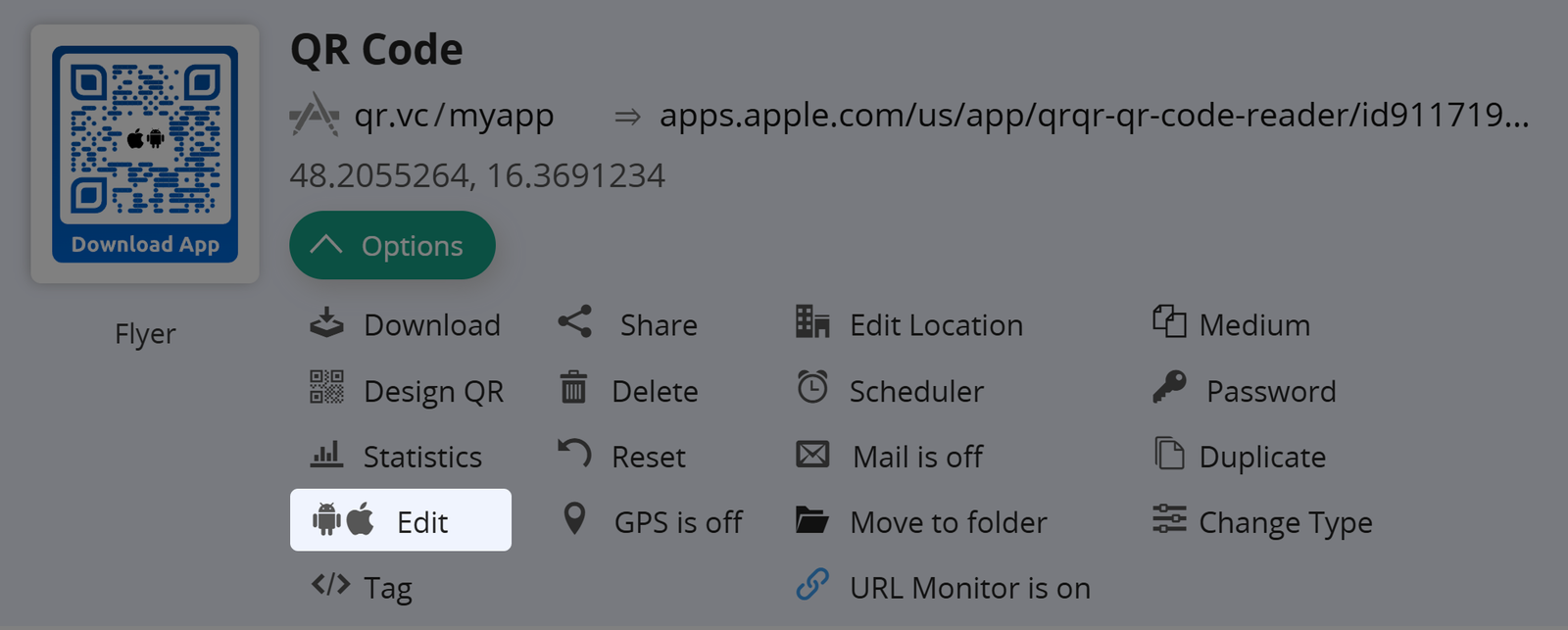
Para editar las URL de destino, los archivos o la página de destino de un código QR, haz clic en Editar en la pestaña Opciones.
Etiquetas
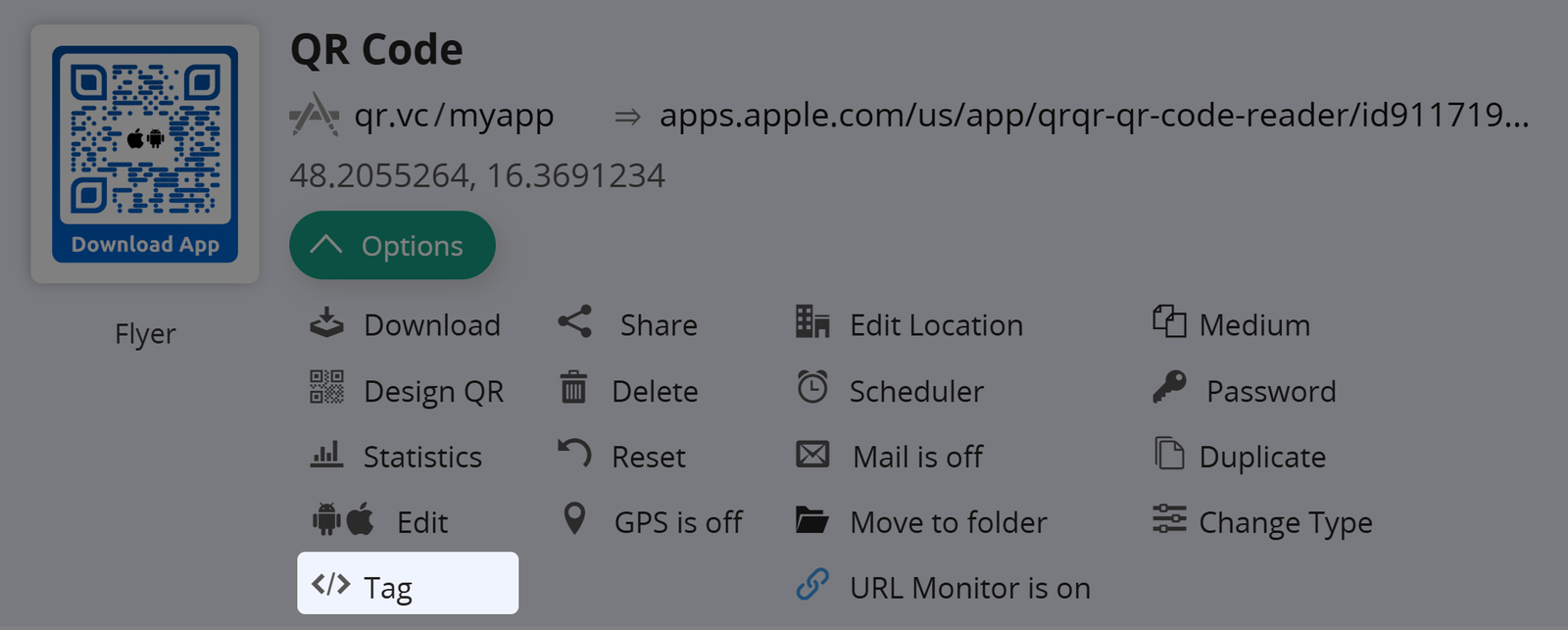
Puedes etiquetar tus Códigos QR para controlar mejor su uso o la campaña concreta a la que pertenecen pulsando Etiqueta.
Encuentra más información sobre las etiquetas.
Comparte
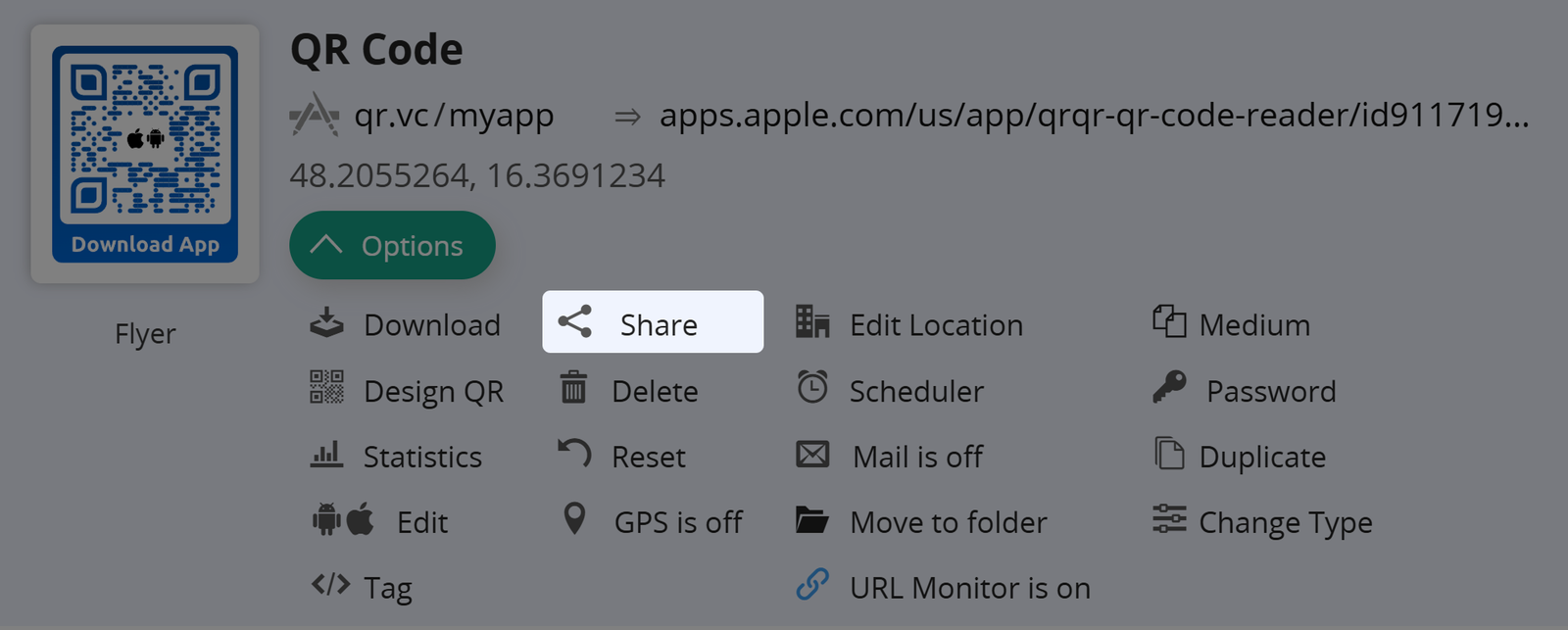
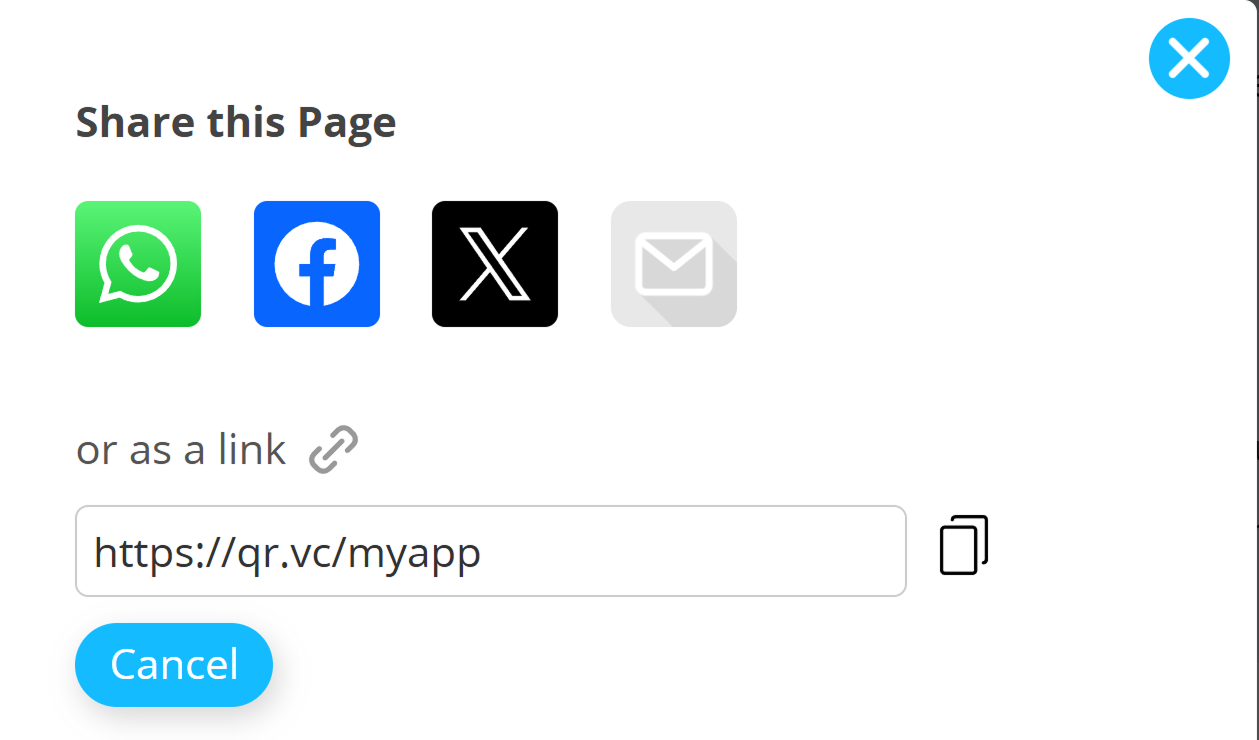
Comparte tus URLs cortas con tus amigos, seguidores o fans en las Redes Sociales o a través de otros canales haciendo clic en Compartir.
Si procede, se añadirá un referente a la URL para rastrear en las estadísticas, a través de qué enlace compartido específico accedió un usuario.
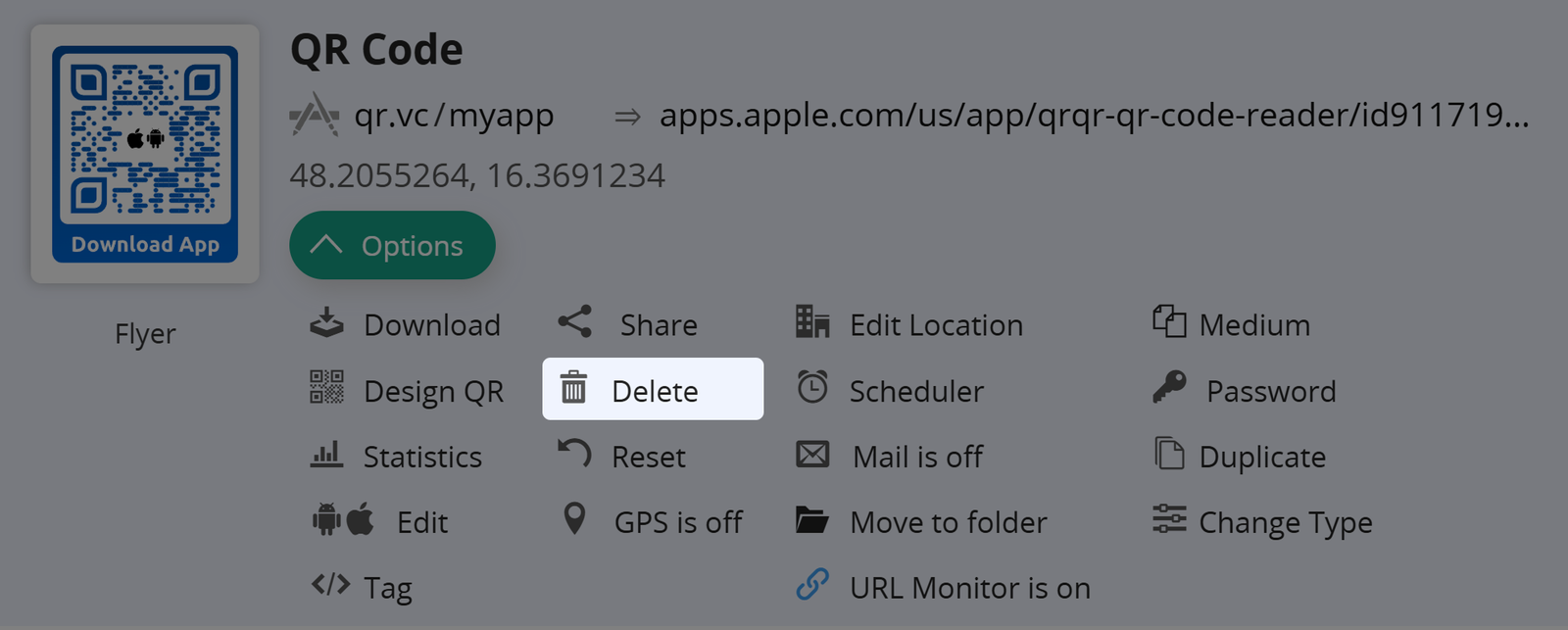
Borrar
Eliminar Códigos QR no utilizados para liberar huecos para nuevos Códigos QR en tu cuenta.
Recuerda: Al borrar un Código QR también se borran todos los datos de seguimiento recopilados. Guarda las estadísticas en tu dispositivo local antes de borrarlo si quieres conservarlas.
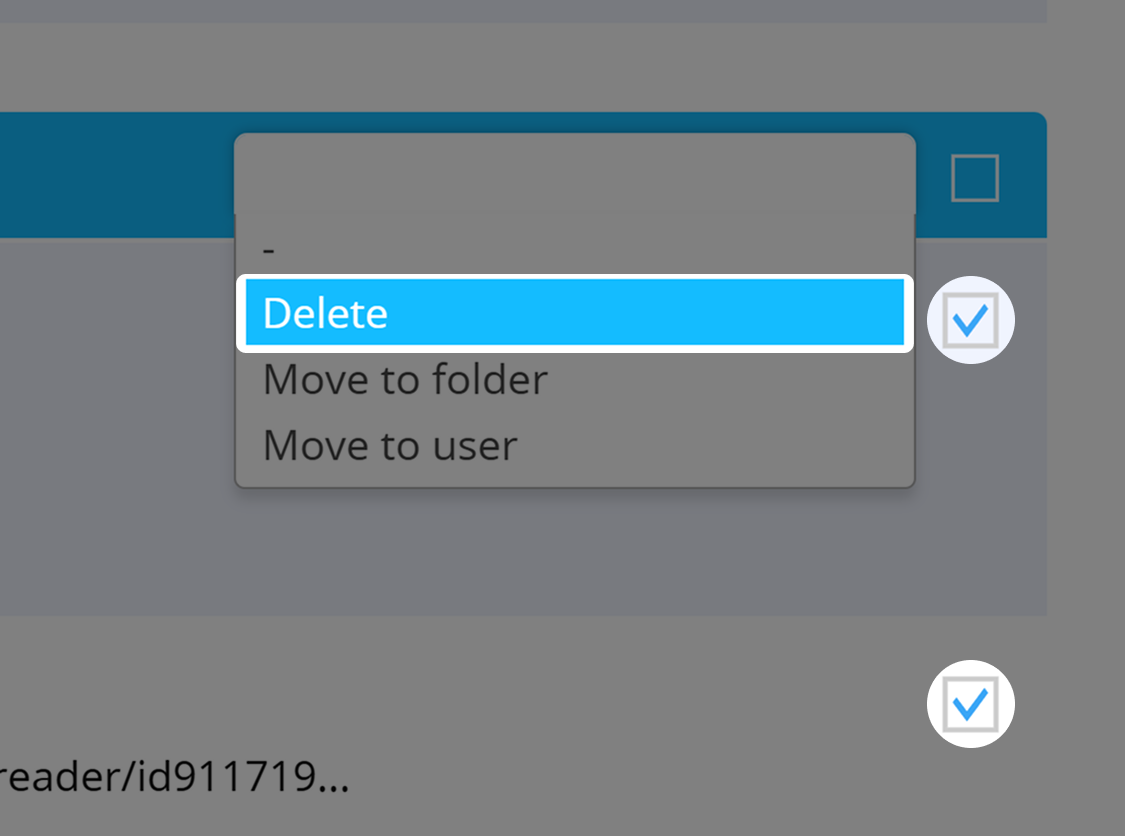
Alternativamente, también puedes marcar los Códigos QR y elegir "Eliminar" en el desplegable Acción del Código QR en la esquina superior derecha de la vista general del Código QR.
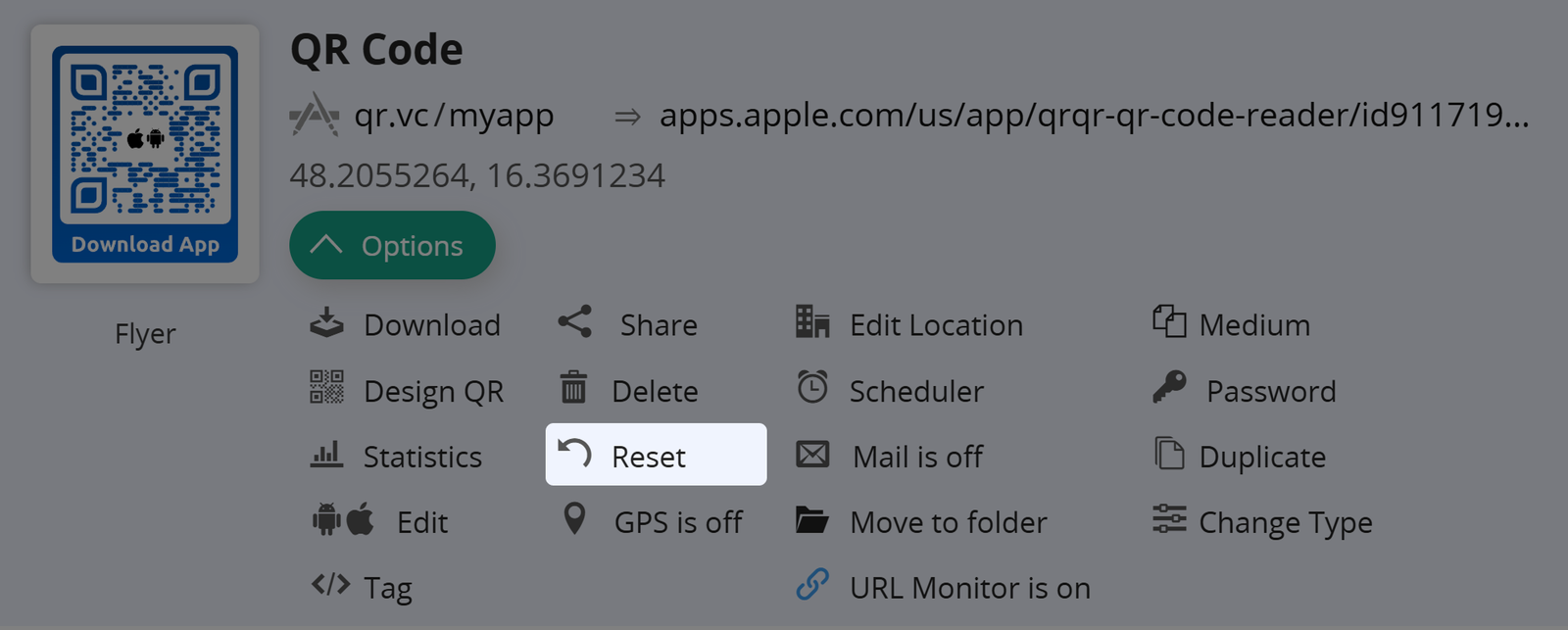
Reinicia
Haz clic en Restablecer para volver a poner a 0 todas las estadísticas y datos de seguimiento de este Código QR.
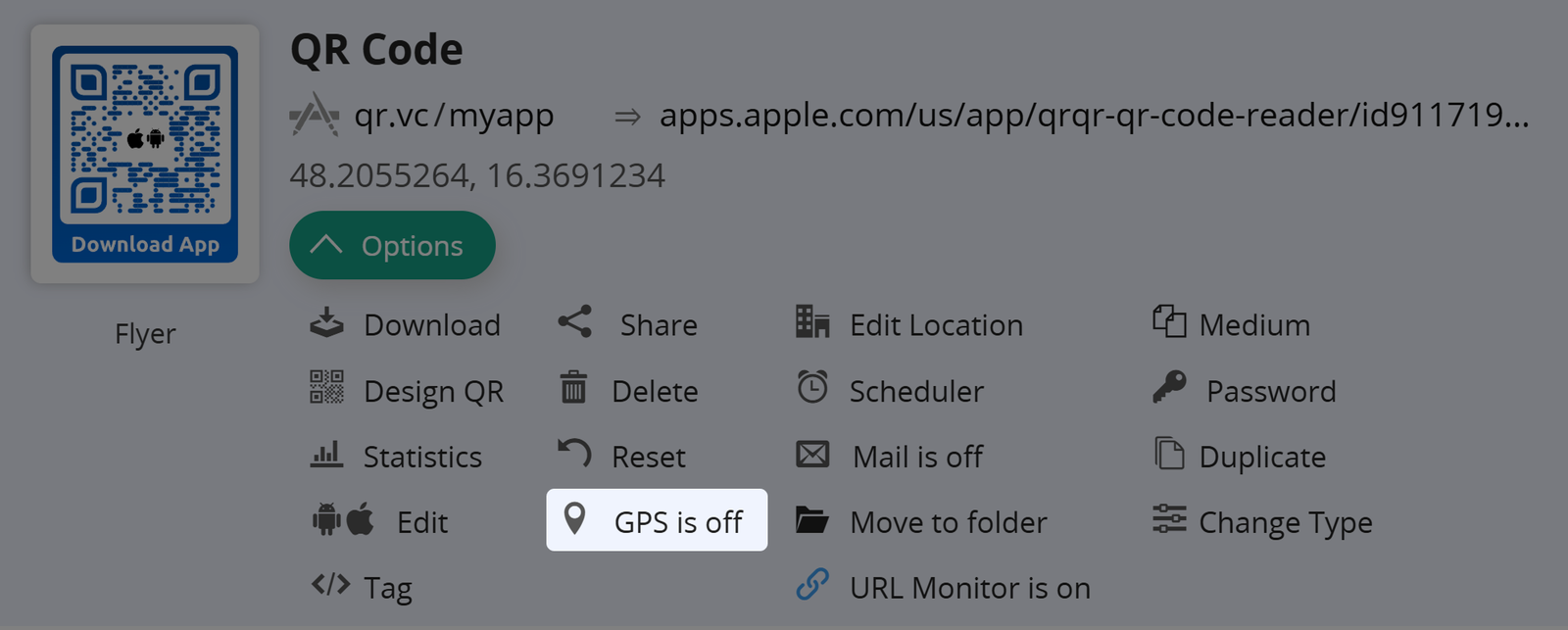
GPS
Si quieres saber dónde se ha escaneado tu Código QR, puedes activar el Seguimiento GPS. Obtén más información sobre el Seguimiento GPS.
Localización
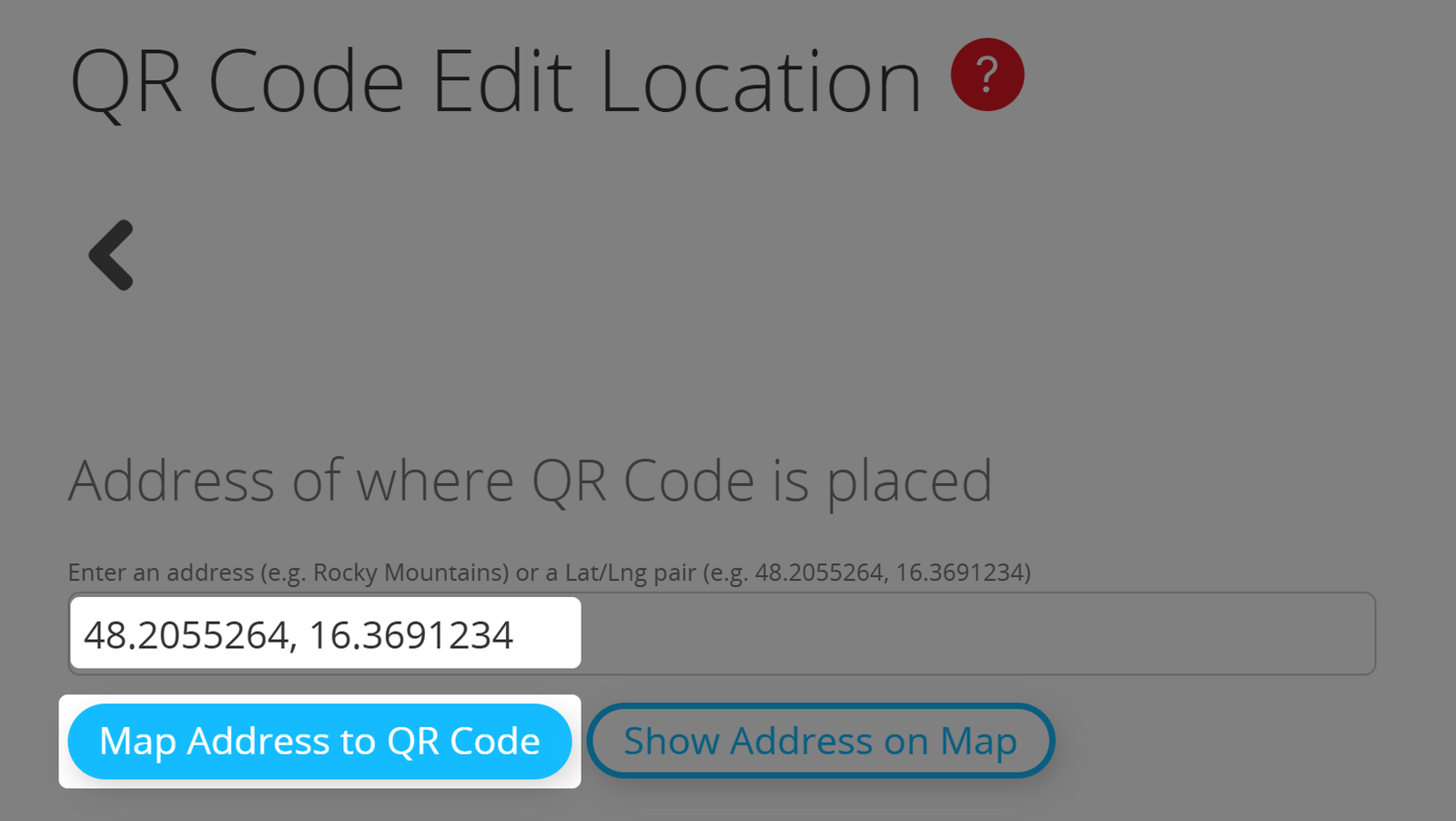
Si tu Código QR se mostrará en una ubicación fija, puedes añadir los datos GPS o la dirección a tu Código QR utilizando Editar ubicación. Esto no afecta al Código QR ni a su funcionalidad.
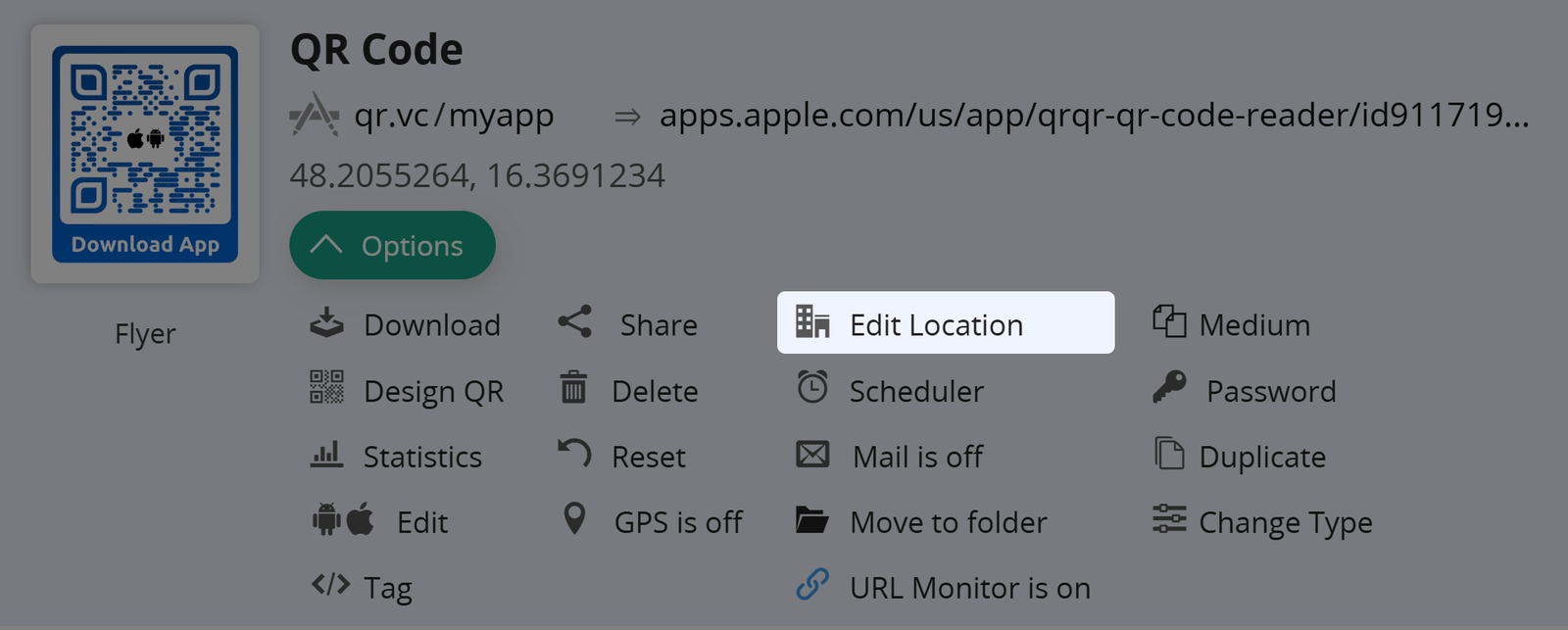
Introduce la dirección o la Lat/Lng y asigna la ubicación a un Código QR.
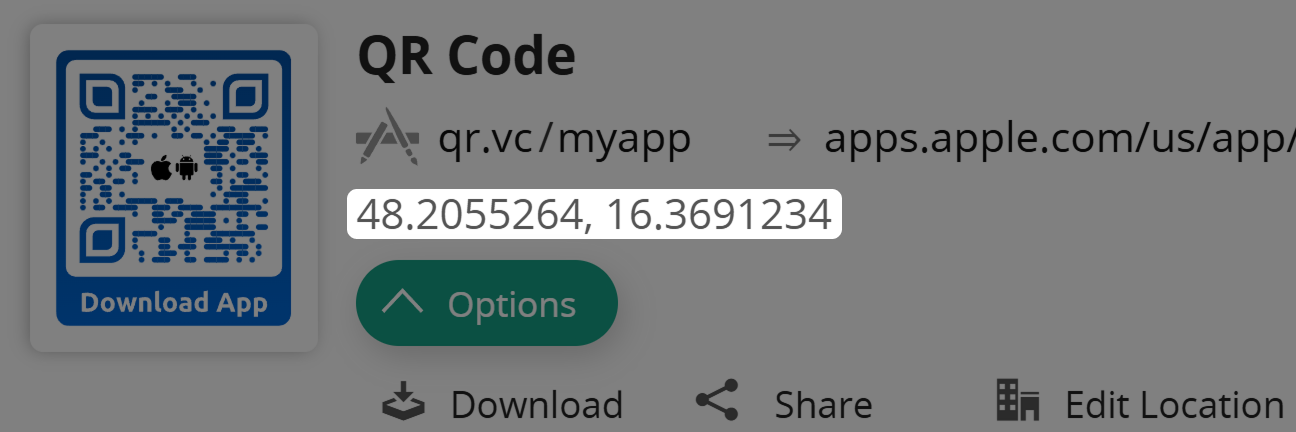
Después, la ubicación se muestra encima de las opciones del Código QR.
Programador
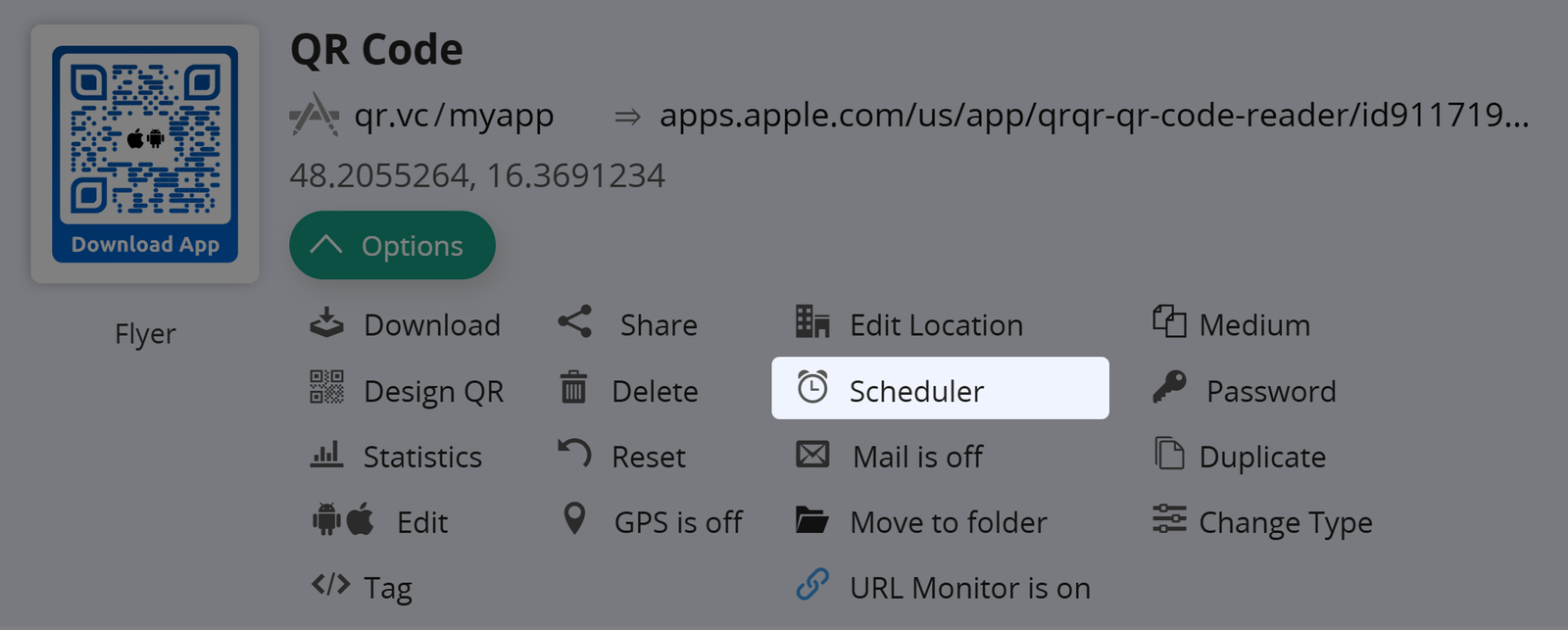
Utiliza las redirecciones programadas activando el programador. Obtén más información sobre las redirecciones programadas.
Notificaciones por correo
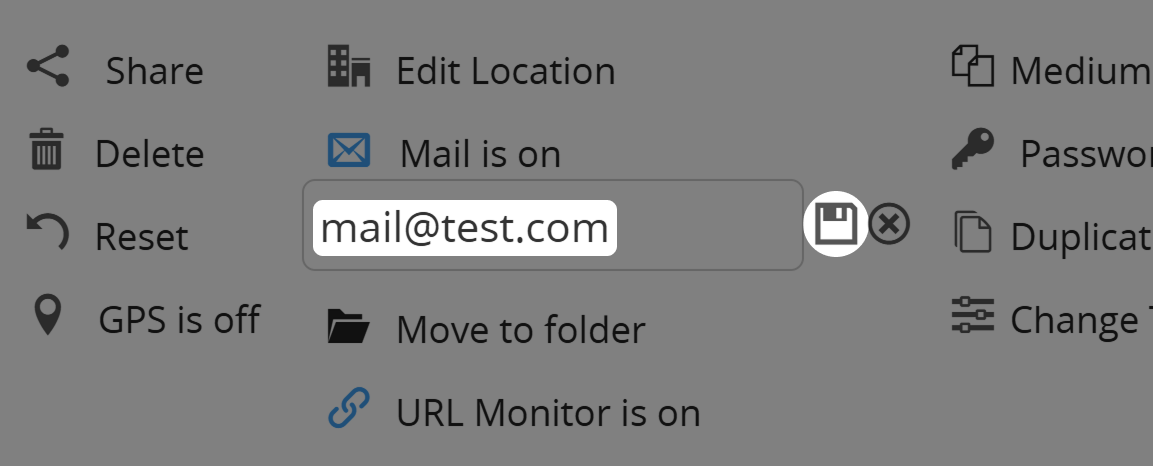
Haz que se envíe una notificación por correo electrónico cada vez que se escanee este Código QR. Puedes elegir dónde debe ir la notificación.
Obtén más información sobre las notificaciones de escaneado.
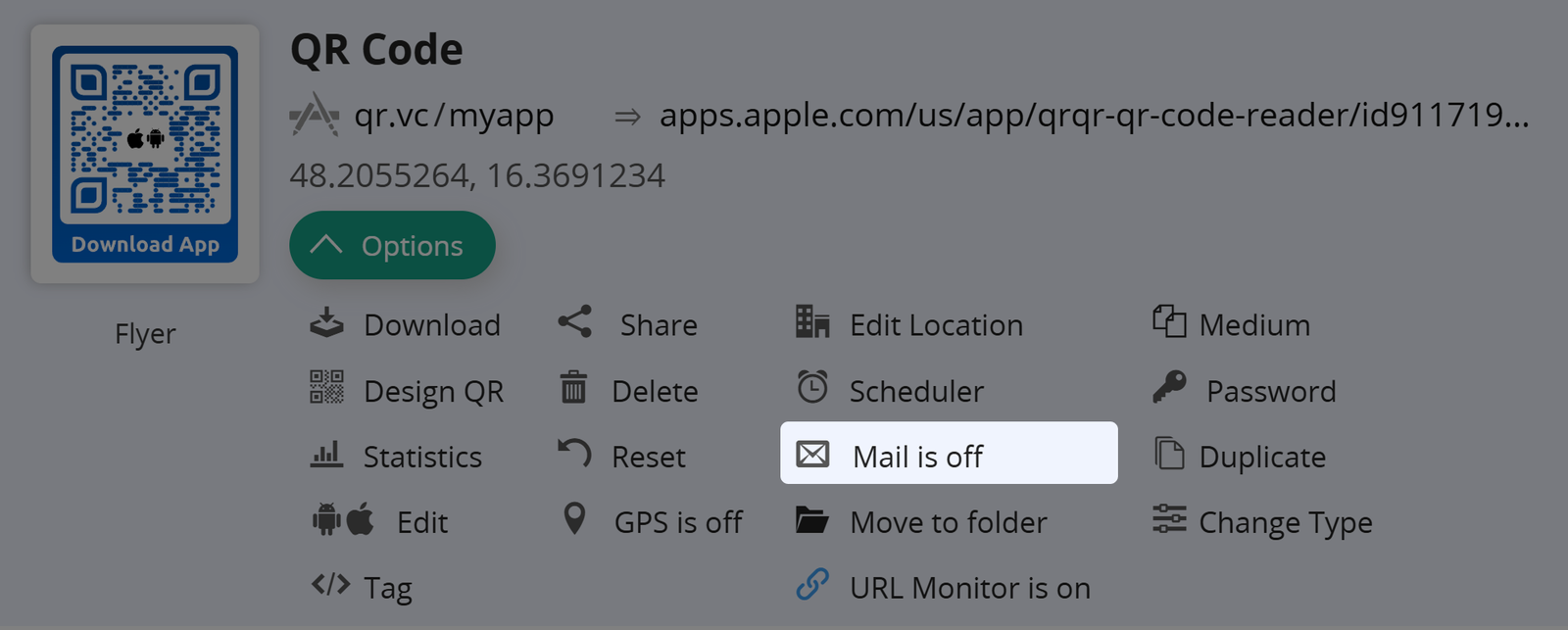
Introduce una dirección de correo electrónico válida. Recuerda guardar y confirmar la dirección haciendo clic en el enlace que se te envía.
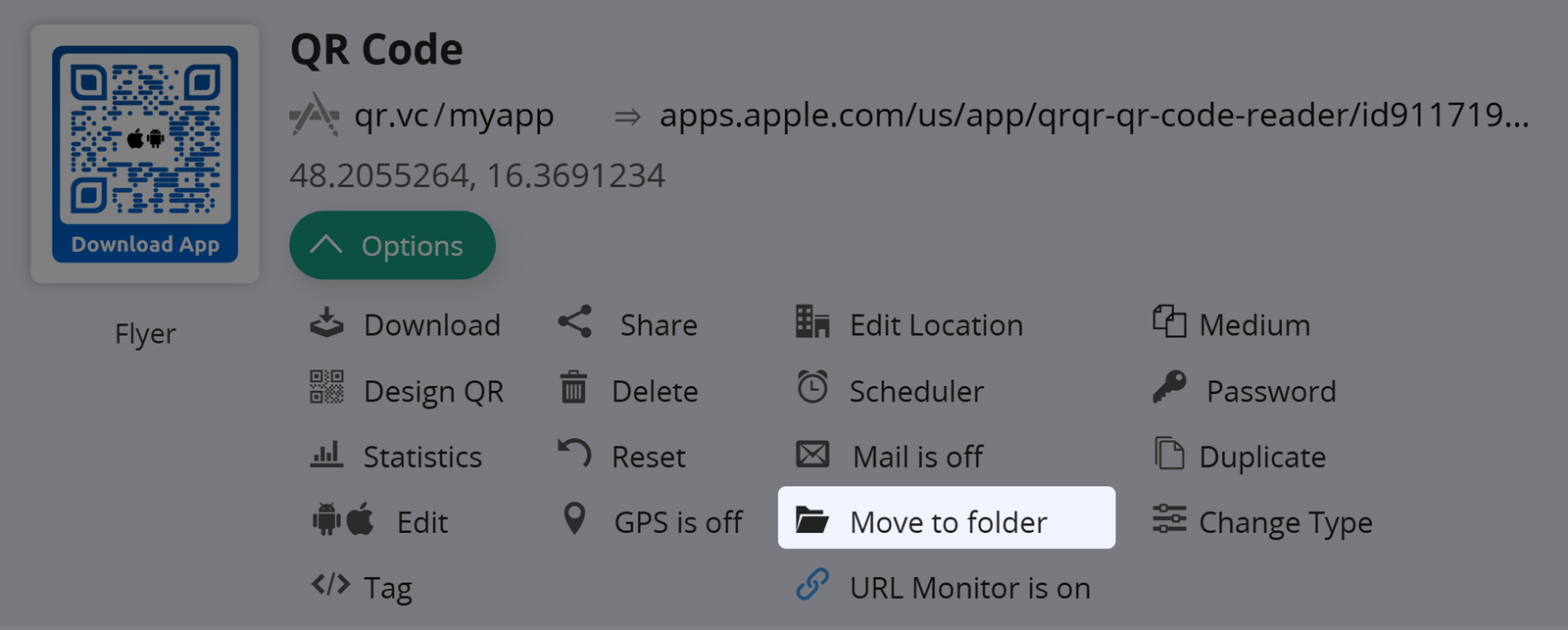
Mover a carpeta
Puedes utilizar Mover a carpeta para mover tu Código QR a una carpeta determinada o crear una nueva.
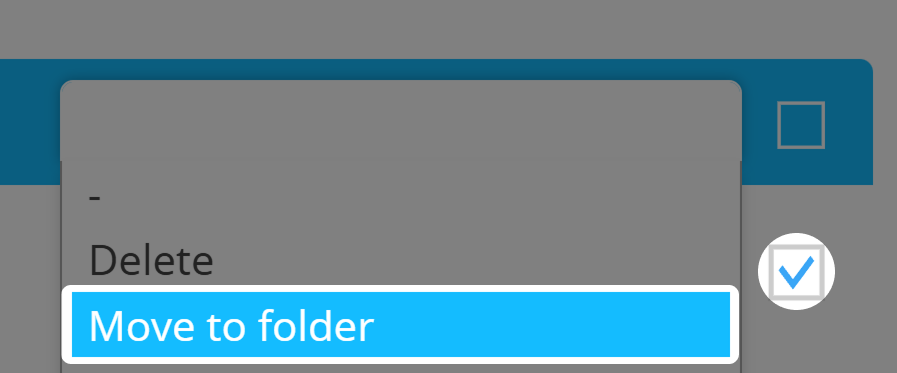
Alternativamente, también puedes marcar los Códigos QR y elegir Mover a carpeta en el desplegable Acción del Código QR en la esquina superior derecha de la vista general del Código QR.
Monitor URL
Desactiva el Monitor de URL si no quieres que se te informe si tu URL de destino no está disponible. Por defecto, esta función está activa.
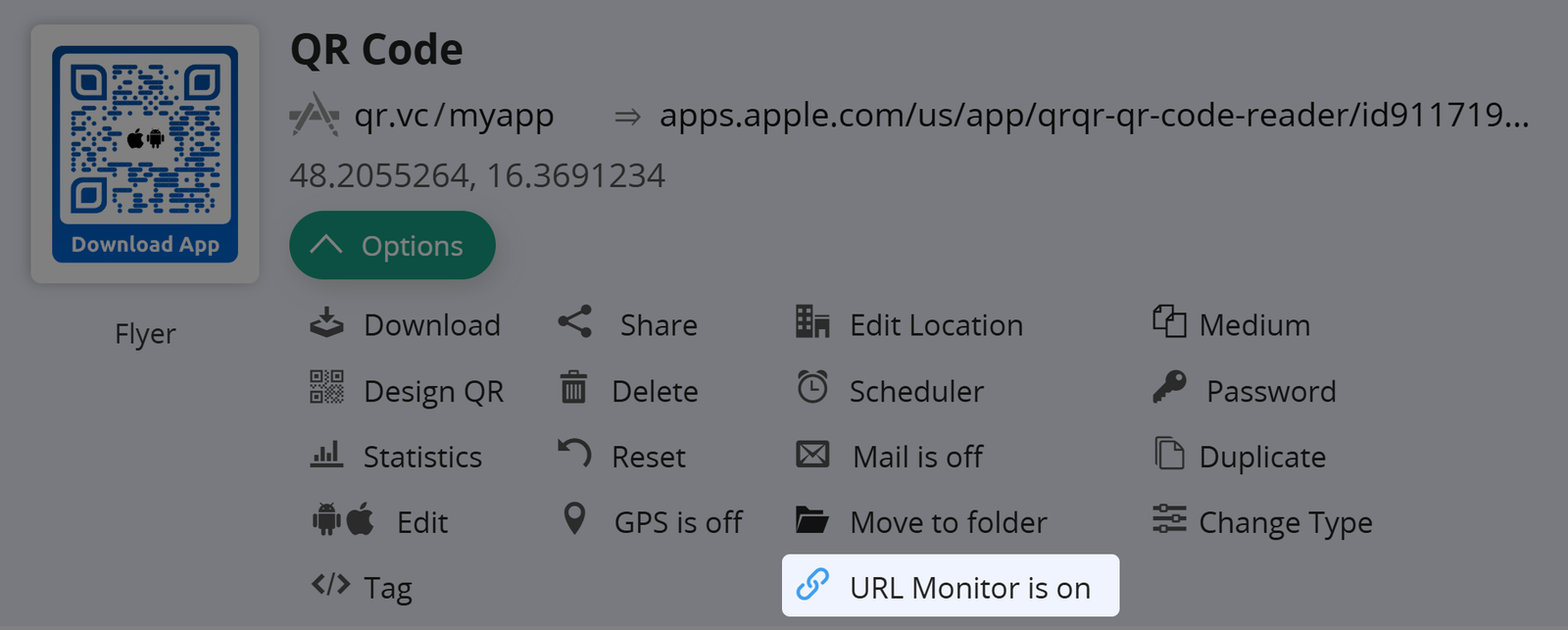
En general, el monitor de URL se puede desactivar en las opciones de tu cuenta.
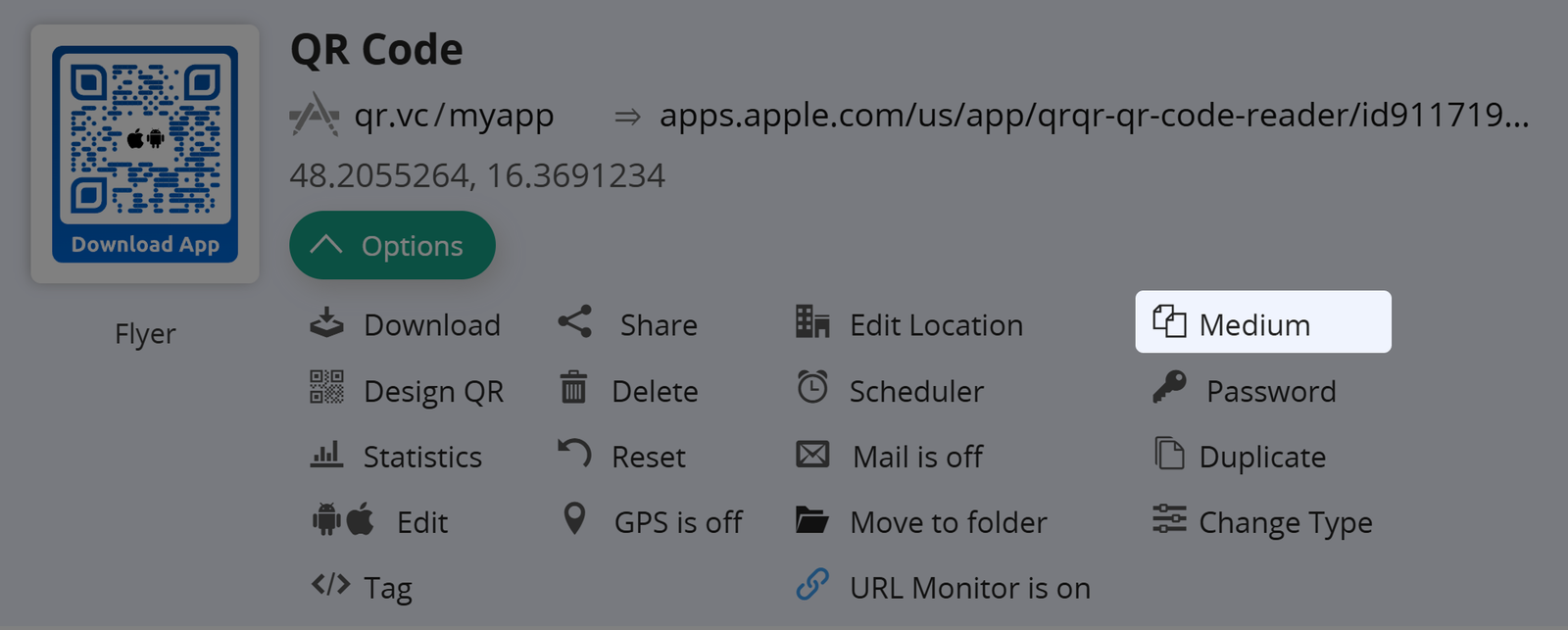
Media
Establece un valor para el medio en el que piensas utilizar un determinado Código QR. Esto es sólo para tu organización interna y no tiene ninguna relación con el Código QR o su funcionalidad.
Contraseña
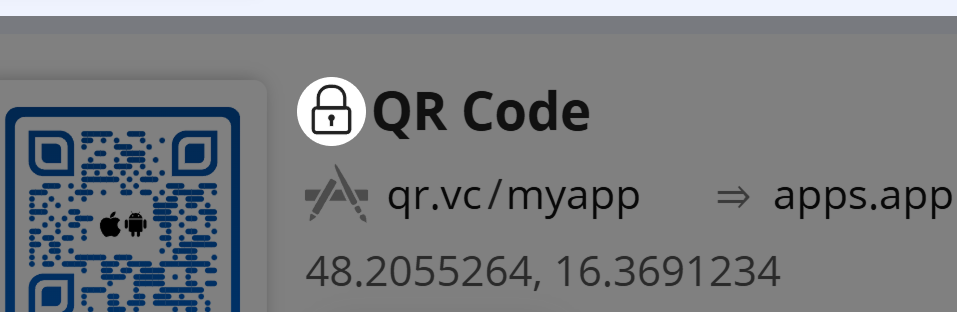
Puedes proteger con contraseña tus Códigos QR. Para ello, haz clic en Contraseña en las opciones de tu Código QR. Una vez configurado, el Código QR sólo se reenviará a la URL de destino cuando se haya introducido la contraseña definida.
No hay requisitos de contraseña para las contraseñas de código QR.
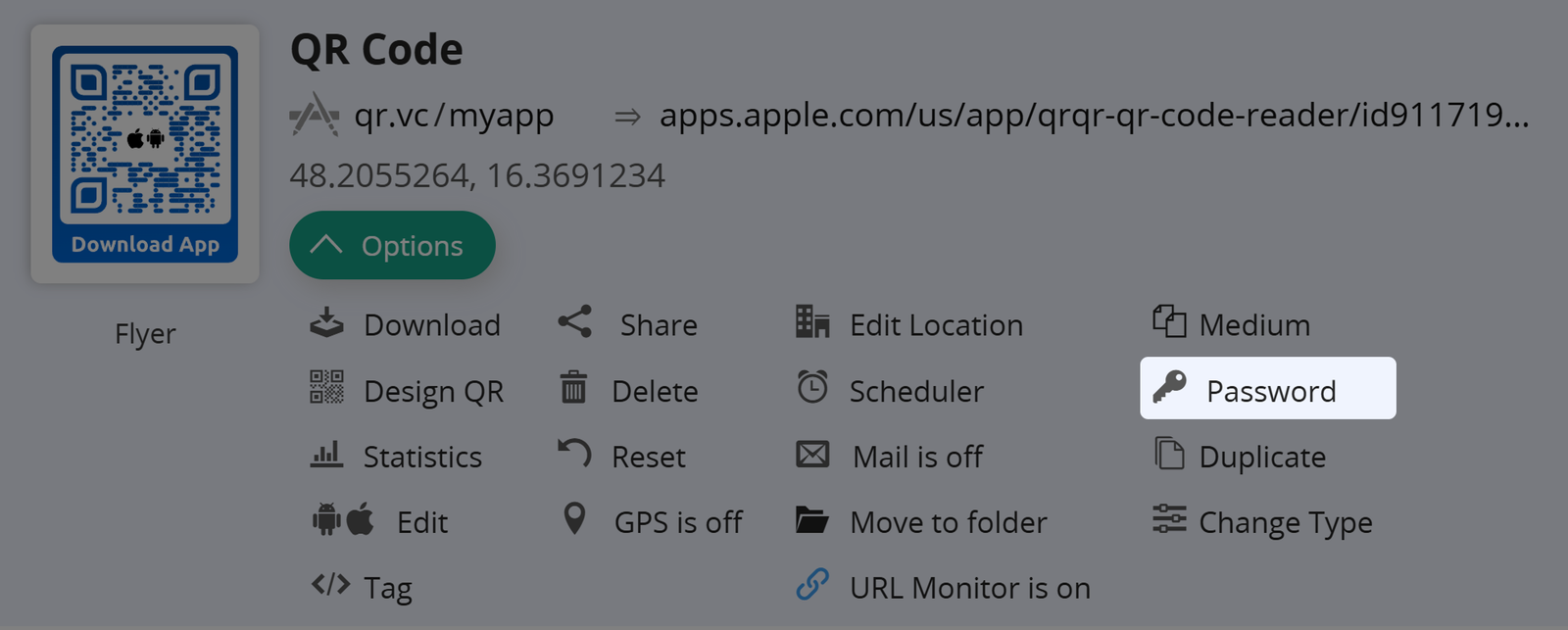
El siguiente icono aparecerá para mostrar un Código QR protegido por contraseña.
Duplicar
Puedes duplicar cualquier Código QR de tu lista haciendo clic en Duplicar. Aparecerá una copia con una Vanity-URL aleatoria y sin ningún diseño aplicado en tu lista de Códigos QR.
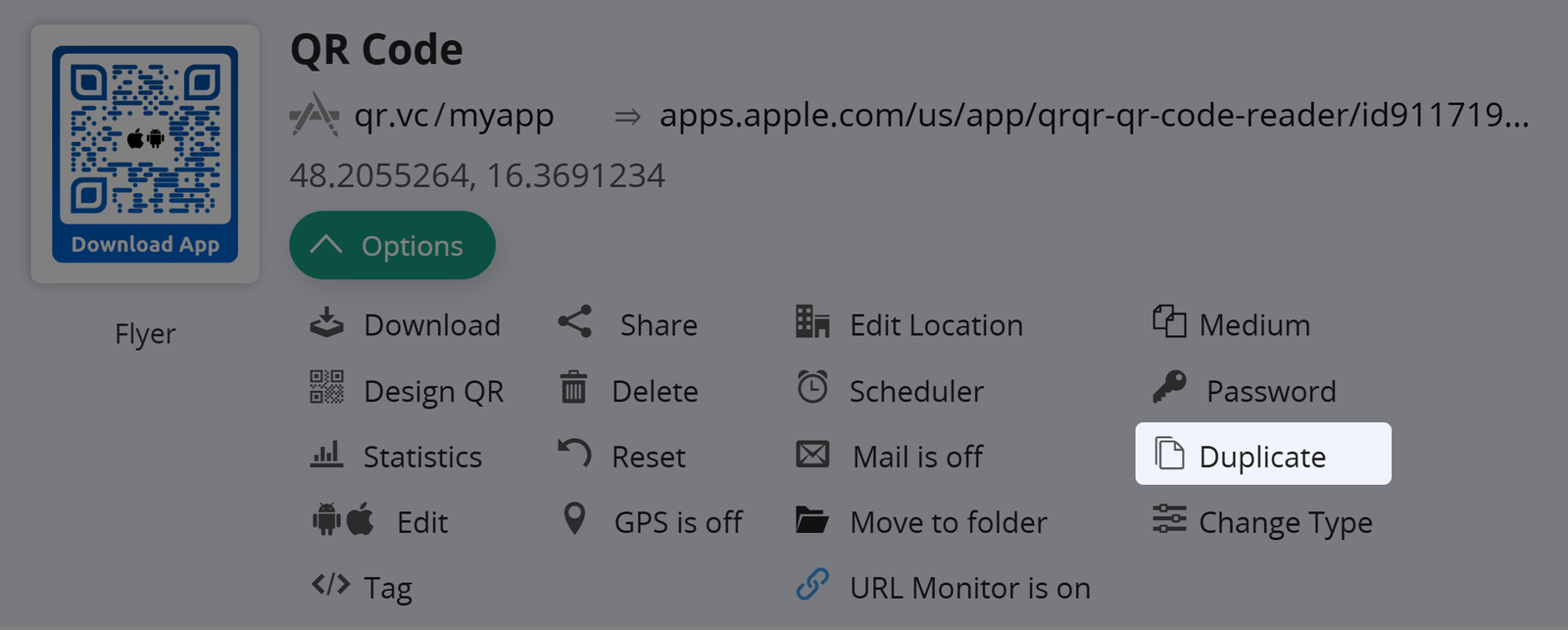
Recuerda que no puedes duplicar tus Códigos QR si no te quedan Códigos QR en el cupo de tu cuenta.
Cambiar tipo
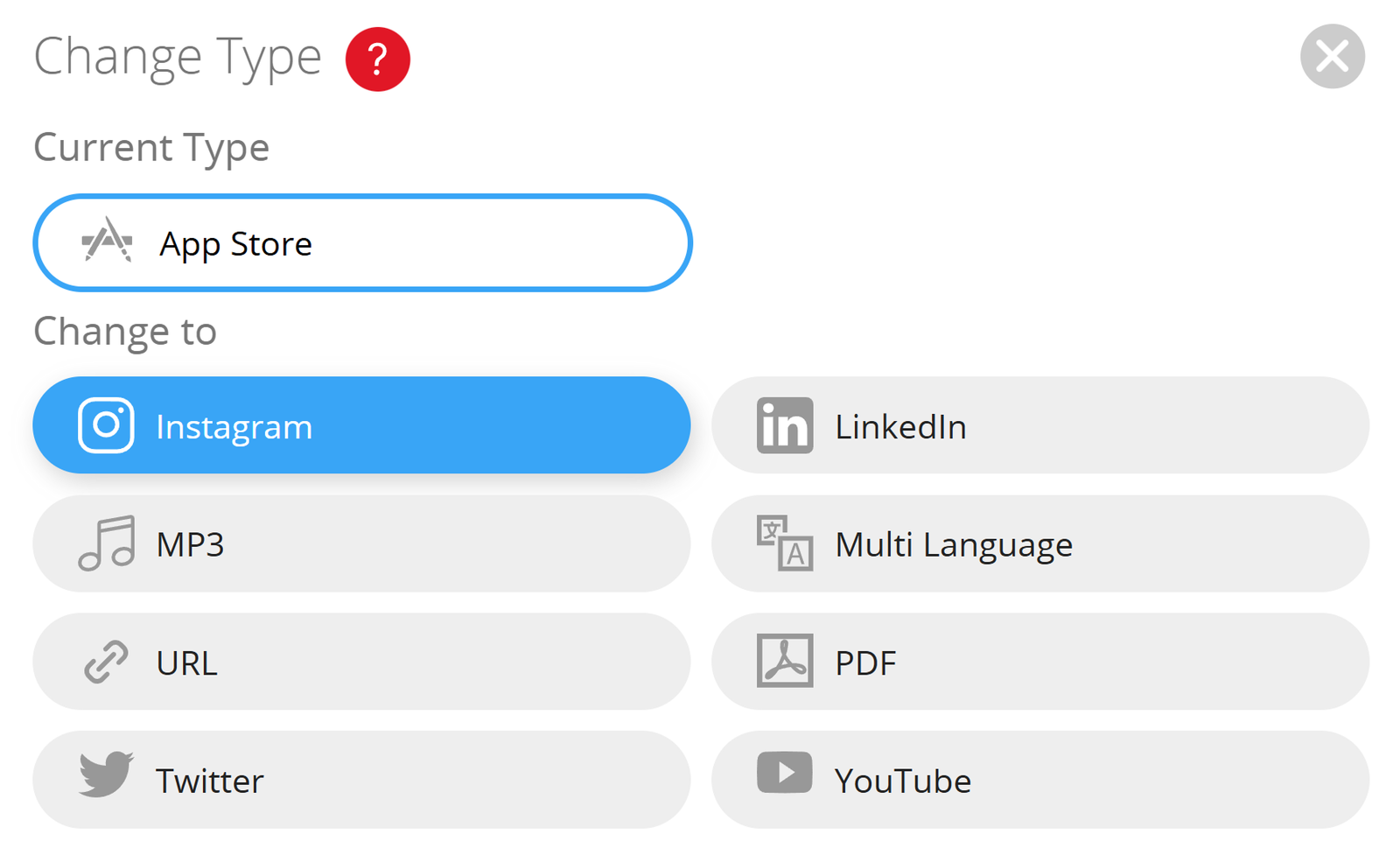
Cambia el tipo de un Código QR utilizando Cambiar tipo, y utilízalo como creas conveniente.
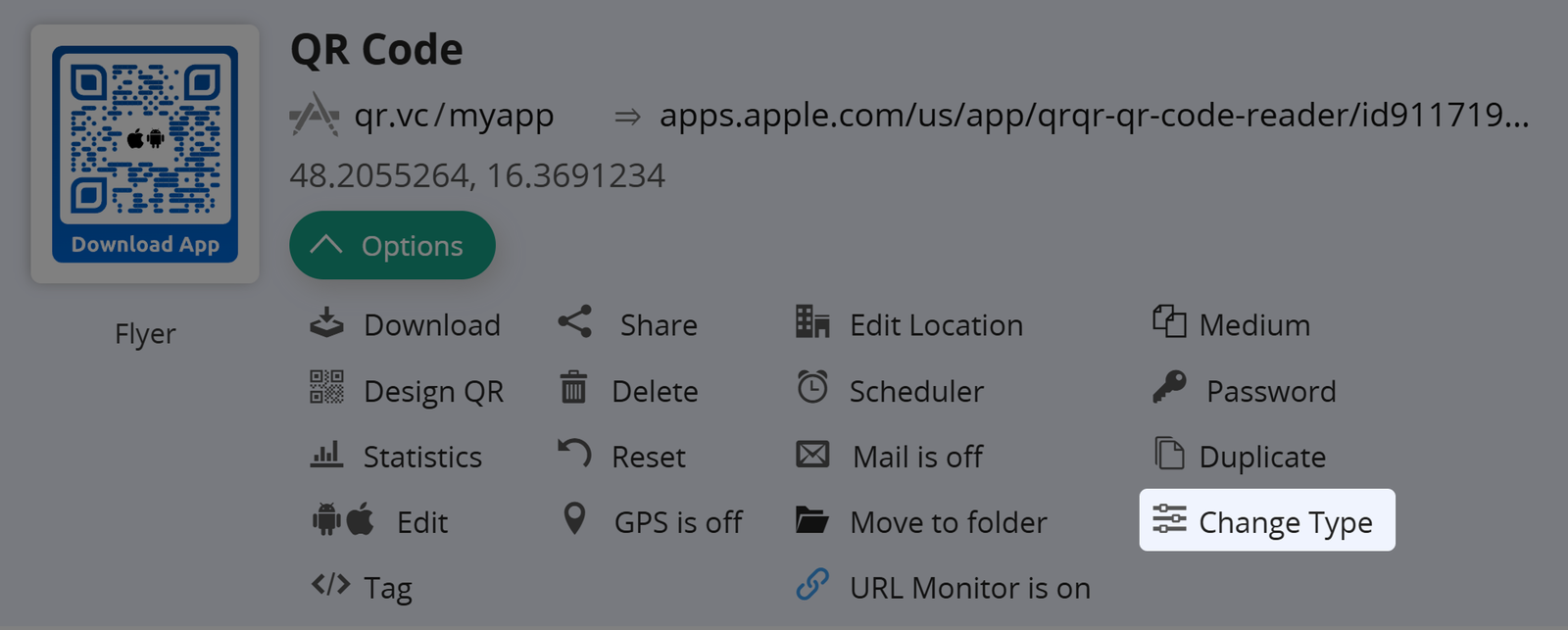
Algunos tipos de códigos QR pueden no ser aptos para tu cuenta (por ejemplo, Geo-Fencing o Códigos QR de varios países).