
Formularios de captación de clientes potenciales en páginas de destino
Con el Editor de Páginas de Aterrizaje de tu cuenta puedes crear formularios para conseguir nuevos clientes potenciales. Puedes añadir fácilmente campos a un formulario para que un usuario envíe su dirección de correo electrónico, nombre y otra información personalizable.
¿Qué es una página de aterrizaje de clientes potenciales?
El objetivo de una página de aterrizaje para clientes potenciales es convertir a los visitantes en clientes potenciales, que luego pueden ser alimentados mediante correos electrónicos de seguimiento, llamadas u otras tácticas de compromiso hasta que estén preparados para realizar una compra o tomar otra acción deseada.
Utiliza un código QR para redirigir a una página de destino de clientes potenciales
Nuestra solución Lead Landing Page te permite recopilar sin esfuerzo información del cliente
. Crea un formulario con nuestro editor de páginas de destino y se creará automáticamente un código QR.
Tras distribuir el código QR, cualquier posible cliente puede escanear el código QR y rellenar el formulario. También puedes conectar el formulario a un Cupón QR, emitiendo un vale canjeable una sola vez a cualquiera que comparta contigo sus datos de contacto.
Además, puedes utilizar una de nuestras muchas integraciones CRM (Hubspot, Salesforce,
...) para transferir directamente tus clientes potenciales, o utilizarlos en servicios de correo como Mailchimp.
¿Cómo puedo crear una página de destino para clientes potenciales?
1. Accede a tu cuenta
Acceda a su cuenta en nuestra plataforma QR.
Inicio de sesión
2. Crear una nueva página de destino o código QR
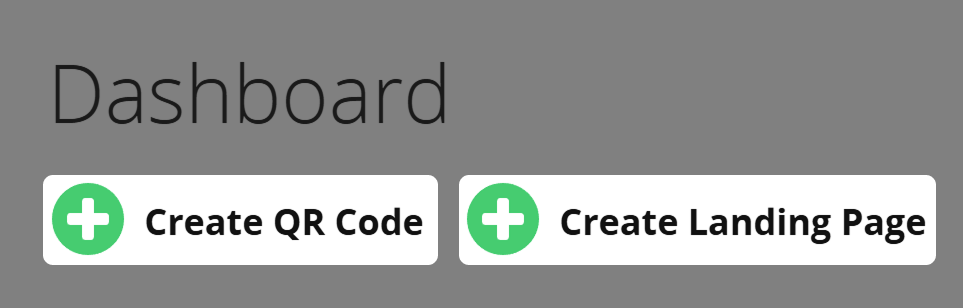
Pulsa Crear código QR o Crear página de destino.
3. Elegir formularios de opinión
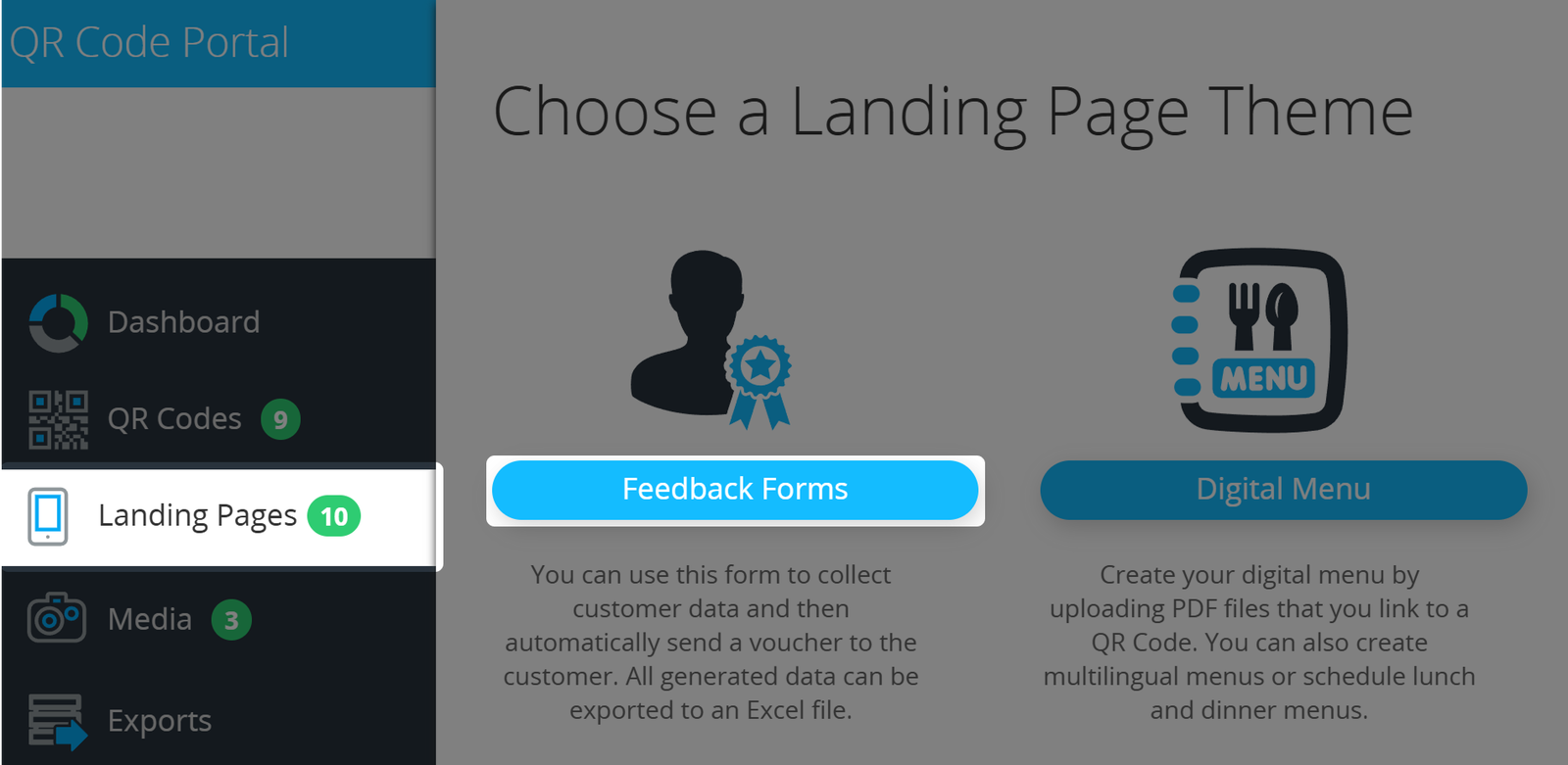
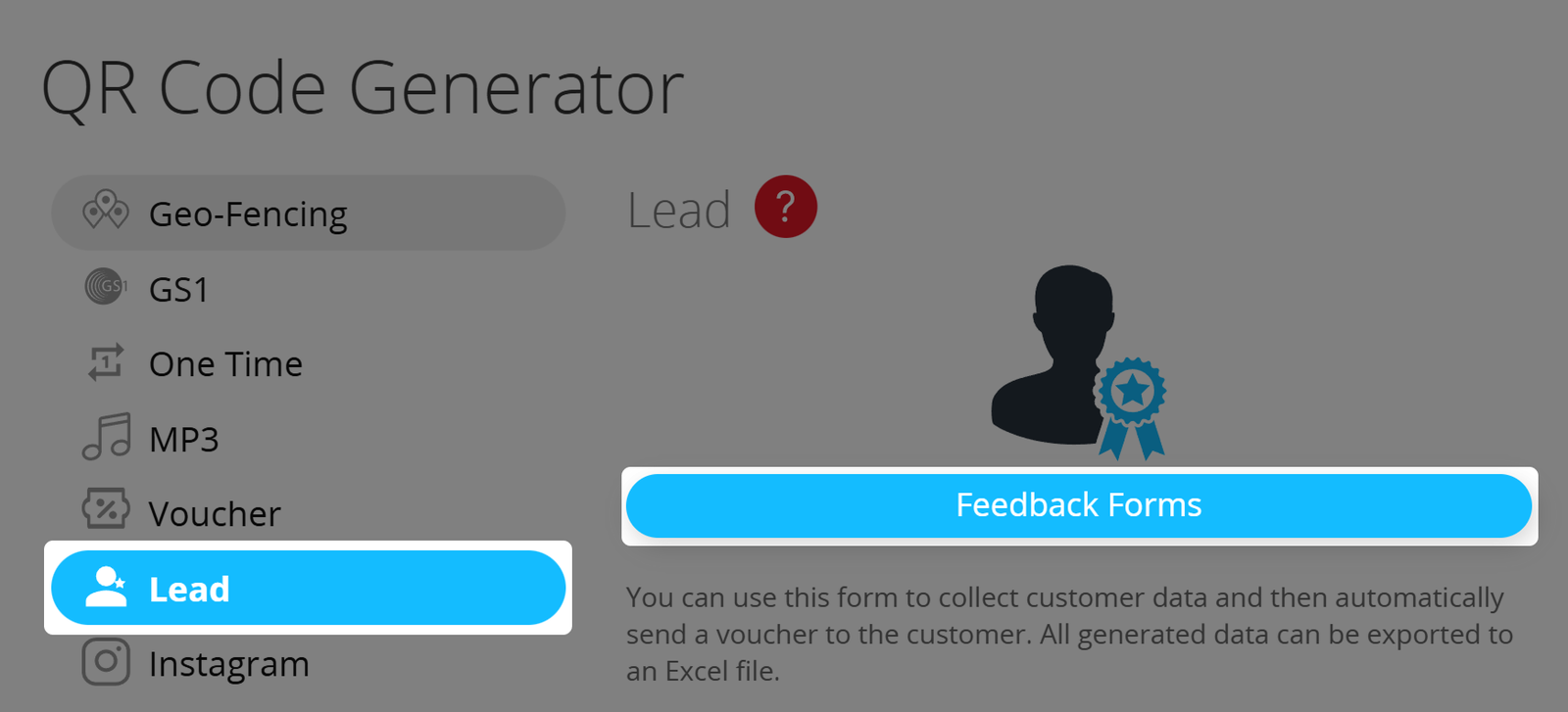
A continuación, selecciona Formularios de respuesta para abrir el Editor de páginas de destino de clientes potenciales.
4. Crea tu página de destino para clientes potenciales en el Editor
Una vez en el Editor de la Página de Destino Principal, crea tu formulario como necesites. A continuación, repasaremos todas las opciones y ajustes del Editor. También verás un código QR junto a la Lead Landing Page que puedes descargar en varios formatos.
Más adelante veremos los diferentes ajustes del Editor.
5. ¡Despliega tu código QR y recoge tus nuevos clientes potenciales!
¡Enhorabuena! Ahora eres el orgulloso propietario de un flamante Formulario de Contacto y su correspondiente código QR. Lo único que te queda por hacer es difundir tu código QR, reclinarte y conseguir clientes potenciales.

Configuración de la página de destino principal
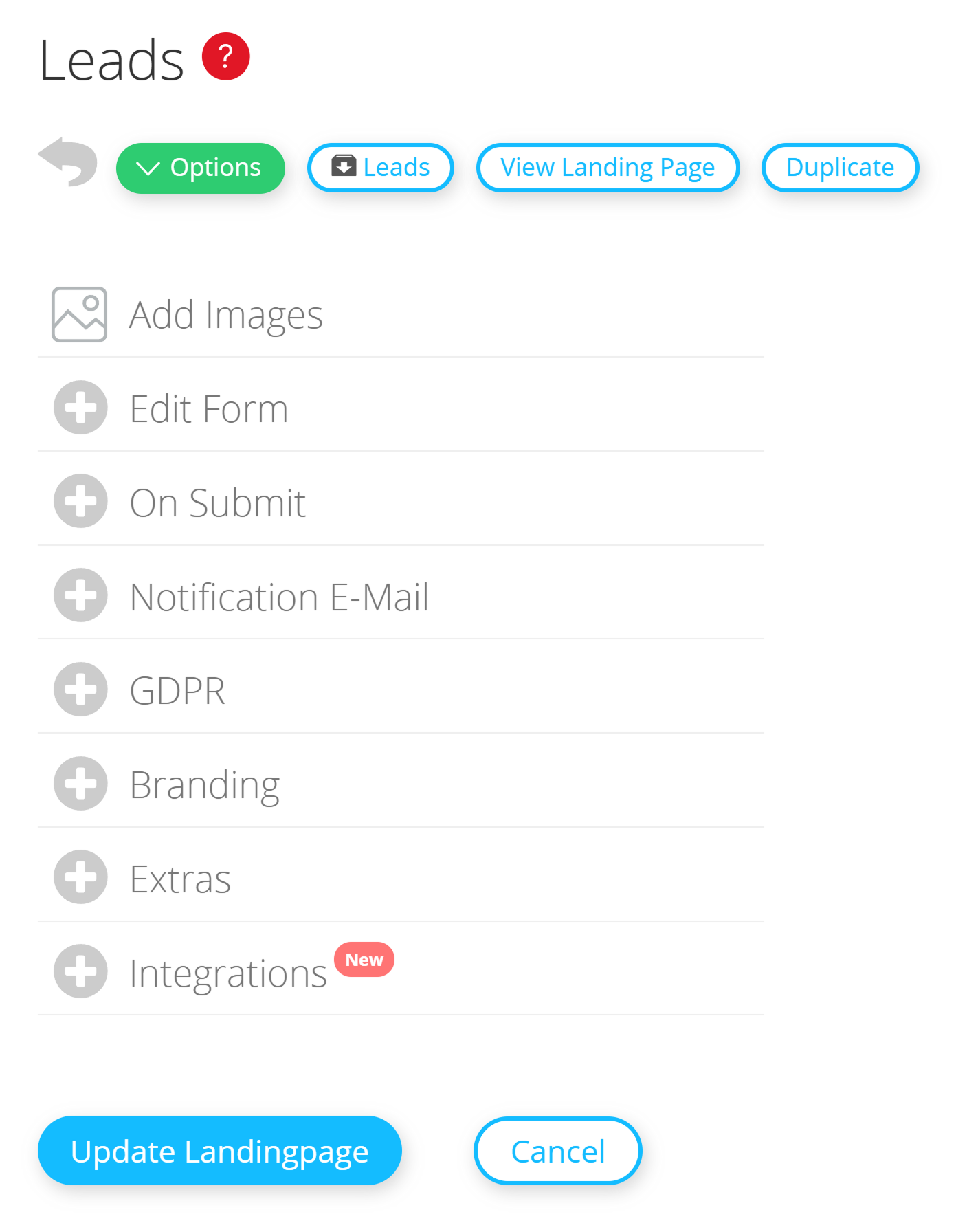
Vamos a repasar todos los ajustes posibles en el Editor de la página de destino principal:
Añadir imagen
Puedes añadir una imagen a tu Página de Aterrizaje para darle un toque más personal o profesional .

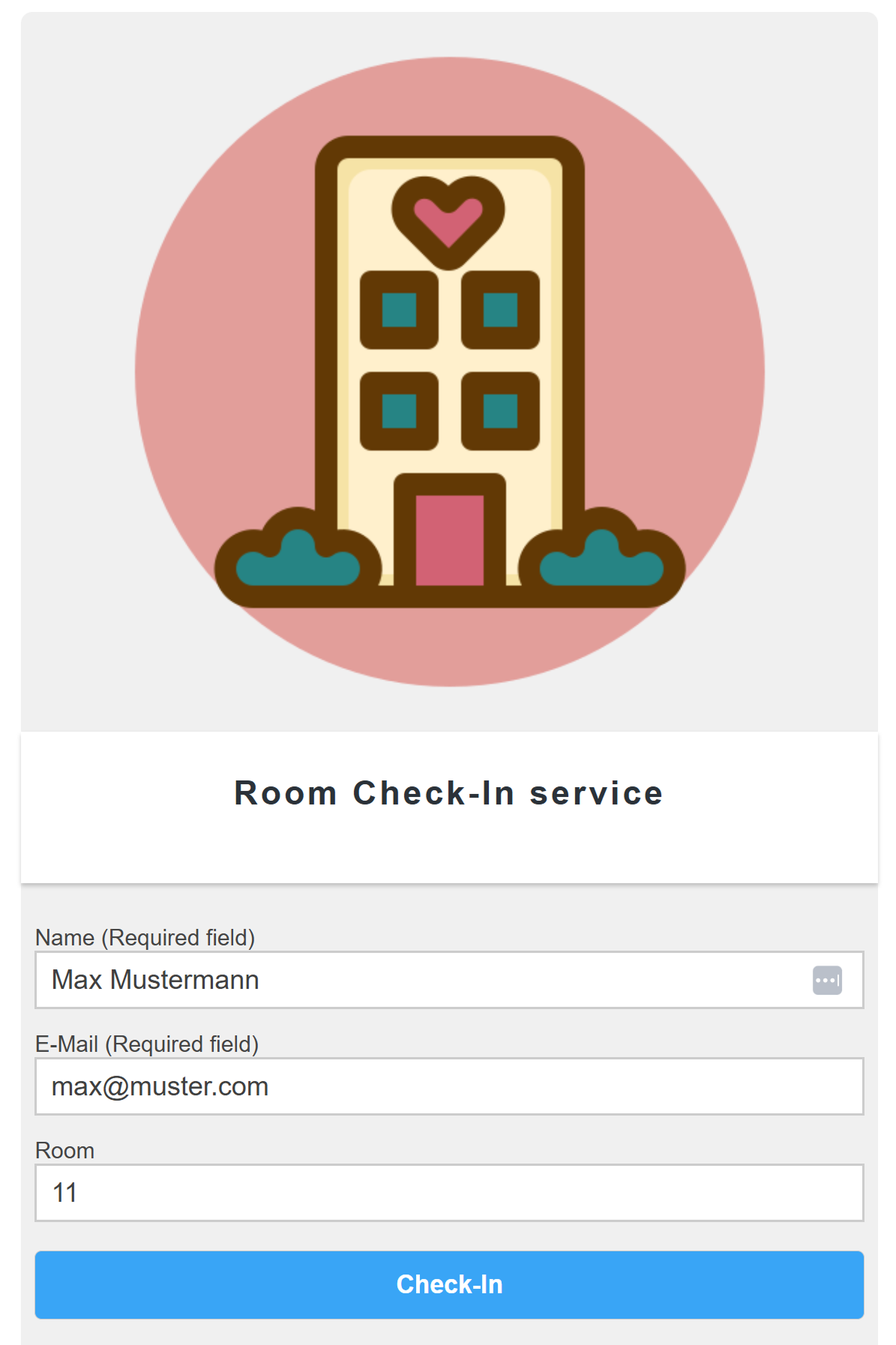
Editar formulario
A continuación, puedes editar el propio Formulario de opinión, empezando por el título y la descripción.
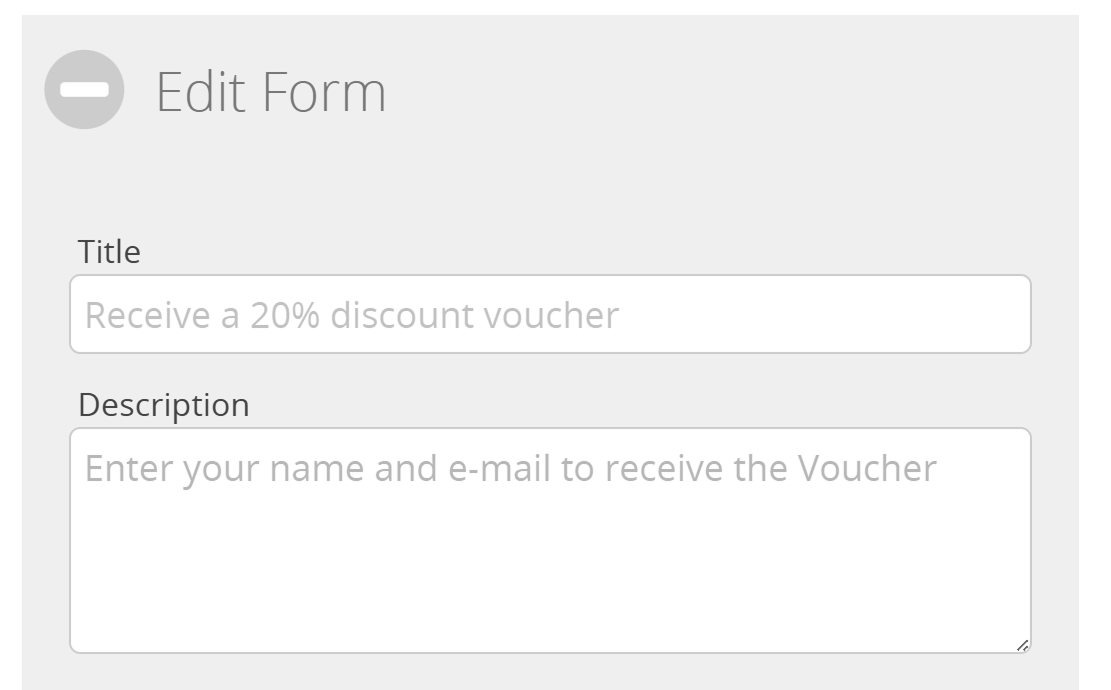
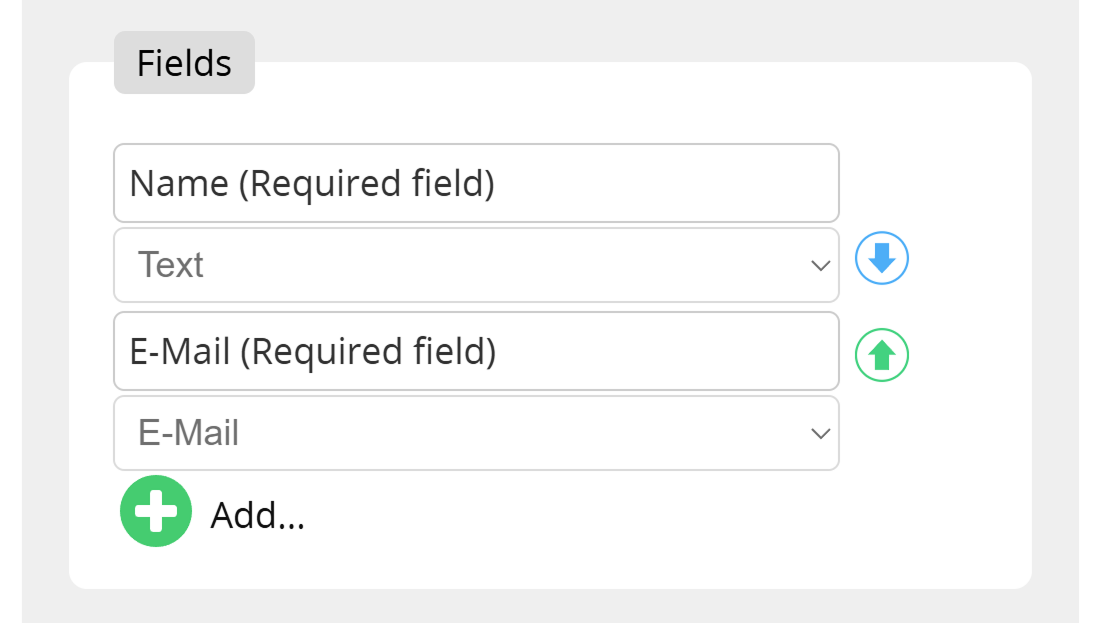
A continuación, puedes configurar los campos de tu formulario; crear distintos tipos de campos y organizarlos como desees:
- Texto
- Correo electrónico
- Contraseña
- Número
- Número de teléfono
- Fecha
- Botones de radio
- Casillas de verificación
- Áreas de texto
Los campos Nombre y E-Mail son obligatorios, para que puedas generar clientes potenciales. Si quieres crear un formulario personalizado sin o con más campos obligatorios, sigue esta guía.
También puedes cambiar la etiqueta del Botón Enviar en tu Página de Aterrizaje, y añadir un descargo de responsabilidad para que se muestre.
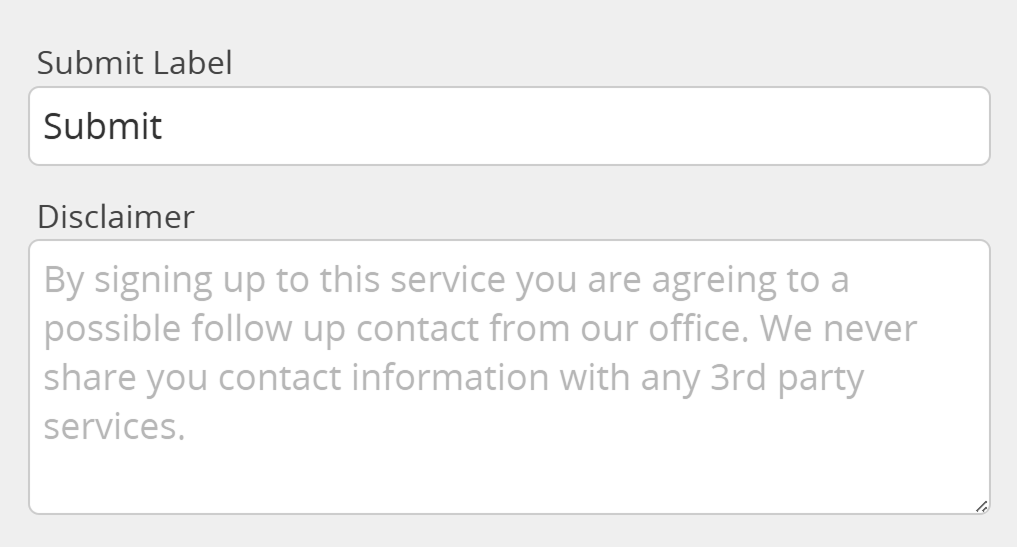
Enviar
Elige entre un conjunto de acciones a realizar después de que un usuario haya enviado un formulario:
- Enviar enlace de recompensa por correo electrónico
- Enviar vale por correo electrónico
- Redirigir URL
- No hacer nada
- Activar un webhook
- Notificarme un nuevo cliente potencial
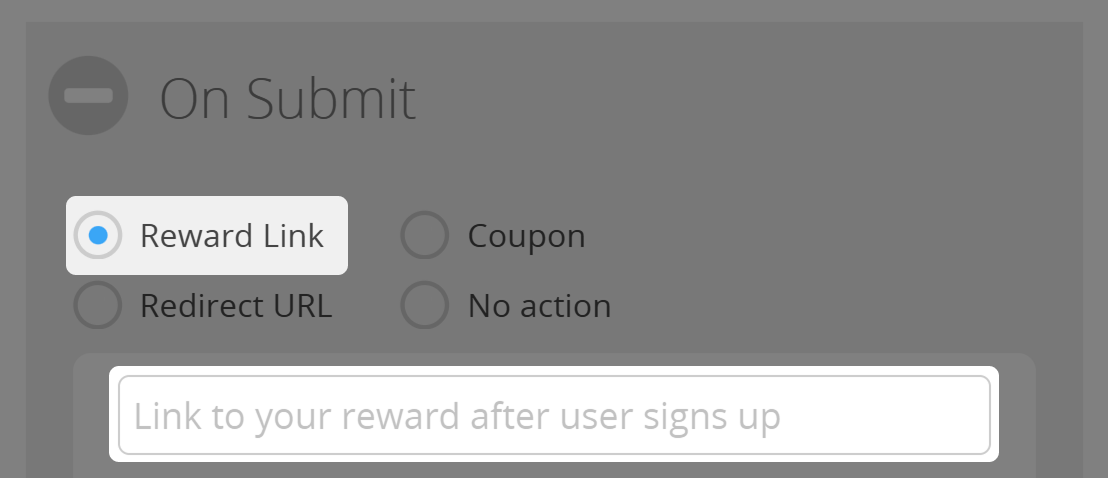
Enlace de recompensa
En agradecimiento a la información de tu nuevo cliente, puedes enviarle un enlace de recompensa por correo electrónico, que le permita descargar un archivo PDF, ver un vídeo musical o ser redirigido a cualquier otro producto digital.
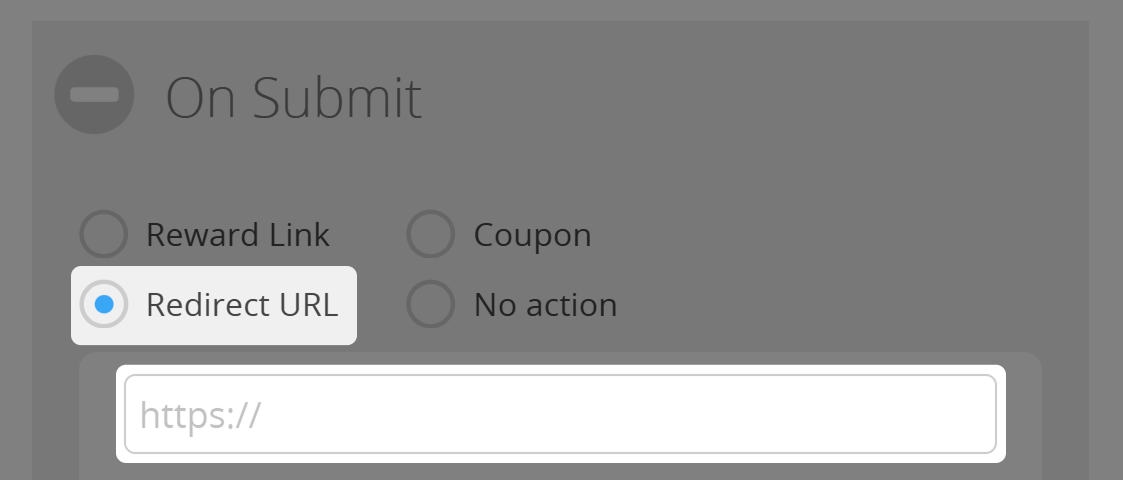
Redirigir URL
También puedes definir una URL de redirección dentro del Editor de la Página de Aterrizaje de clientes potenciales. Tras el registro, los usuarios serán redirigidos allí.
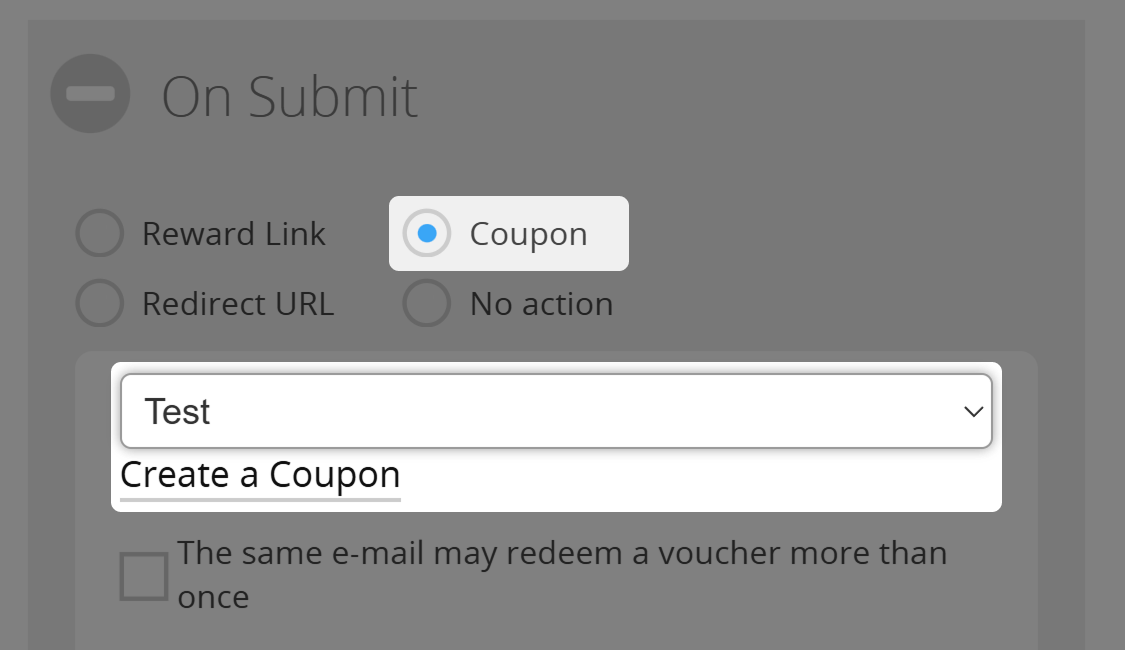
Cupón por contacto
Puedes crear un Cupón QR que se enviará al usuario tras el registro. Sólo tienes que seleccionar el cupón apropiado en el Editor de la página de destino de clientes potenciales, o crear uno nuevo.
Ninguna acción
En este caso, no se realizará ninguna acción tras el registro. Al usuario se le mostrará la información emergente y la información enviada se almacenará como un nuevo cliente potencial.
Webhooks
Además, puedes disparar un Webhook cuando se envíe un formulario, de modo que puedas integrar el proceso de envío de un formulario de captación de clientes potenciales con cualquier lógica empresarial que se te ocurra.
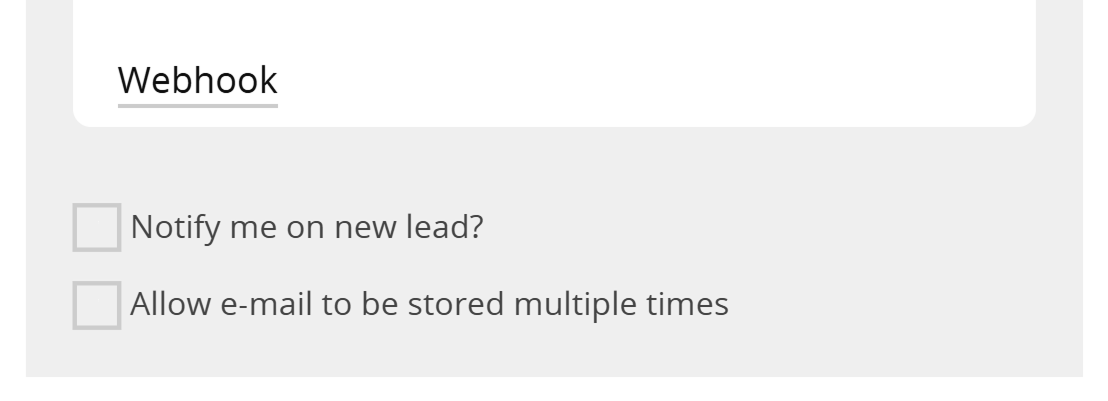
Notificarme una nueva pista
Cuando esté activado, el administrador de la cuenta recibirá un correo electrónico después de que un usuario haya enviado un formulario.
También puedes configurar una dirección de correo electrónico personalizada a la que se envíen las notificaciones en las opciones de la página de destino. Tendrás que confirmar la dirección de correo electrónico una vez y, a partir de entonces, todas las notificaciones posteriores se enviarán a esa nueva dirección.
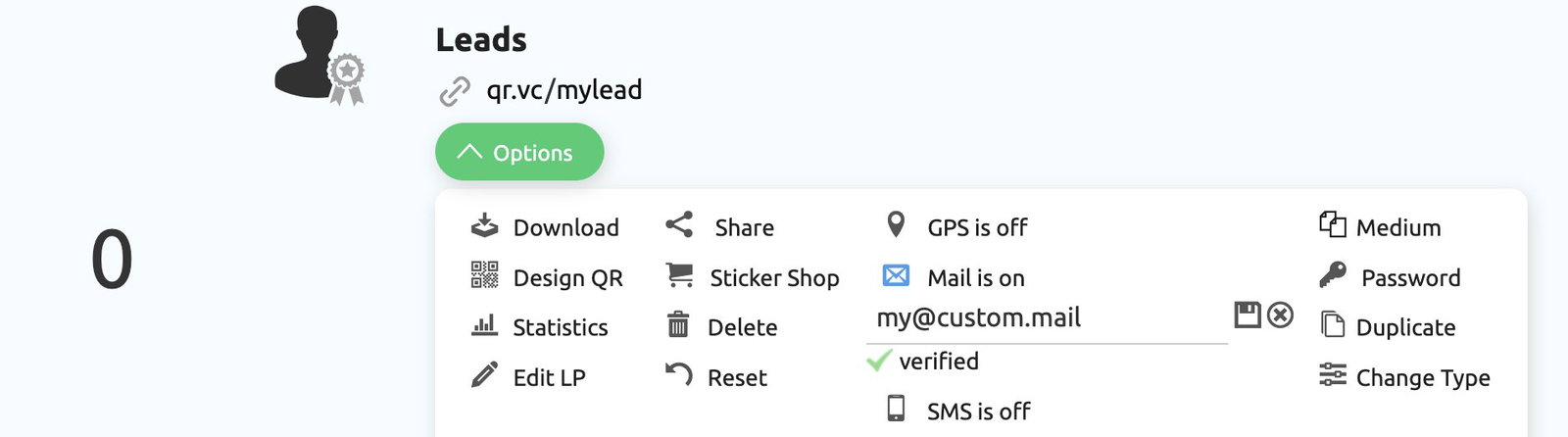
Permitir que el correo electrónico se almacene varias veces
Si se adapta mejor a tus necesidades, también puedes permitir almacenar la misma dirección de correo electrónico varias veces para el mismo formulario de cliente potencial. De lo contrario, cada dirección de correo electrónico sólo puede guardarse una vez por formulario.
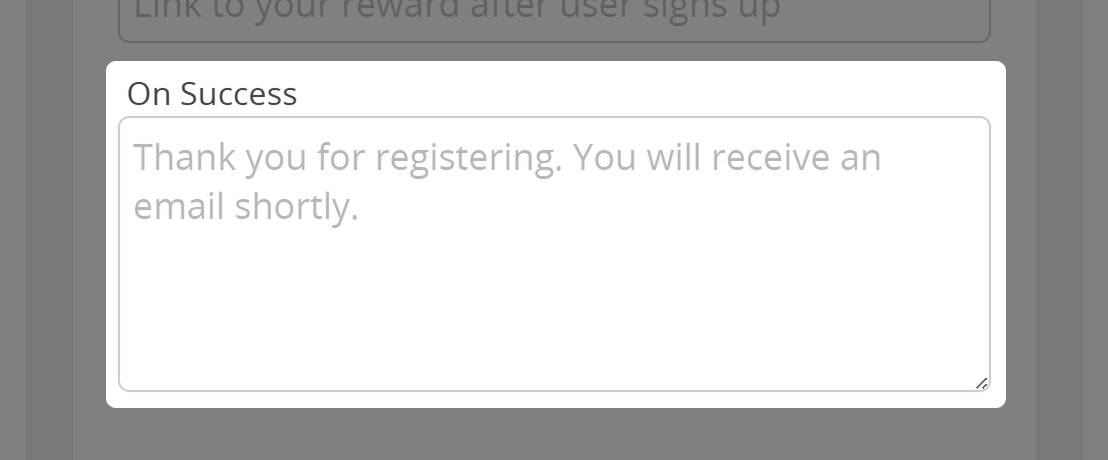
En el mensaje de éxito
En todos los casos mencionados puedes decidir añadir un Mensaje de Éxito opcional que se mostrará después de que un usuario se haya registrado.
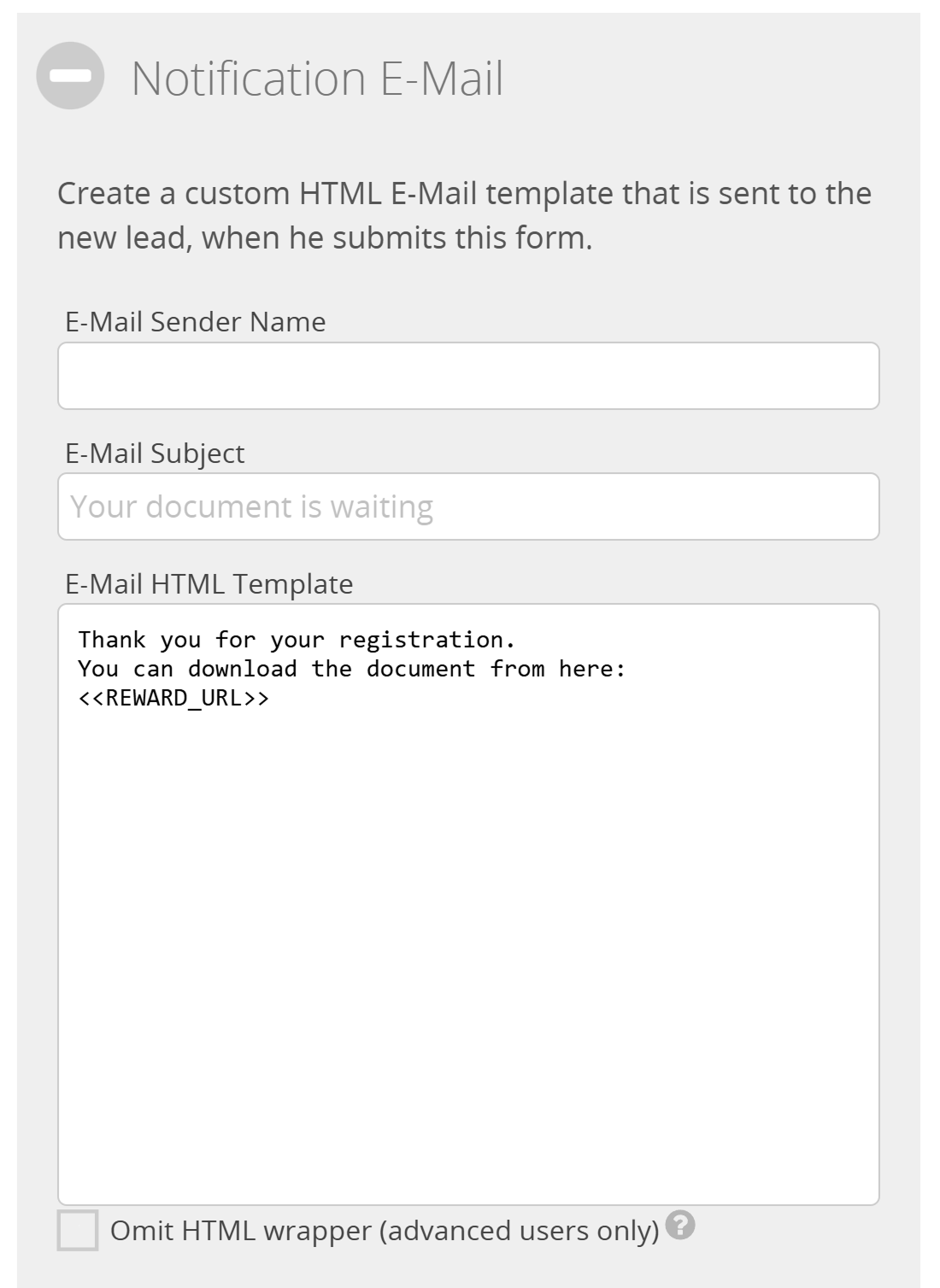
Correo electrónico de notificación
Crea una plantilla de correo electrónico HTML personalizada que se envíe al usuario después de registrarse.
GDPR
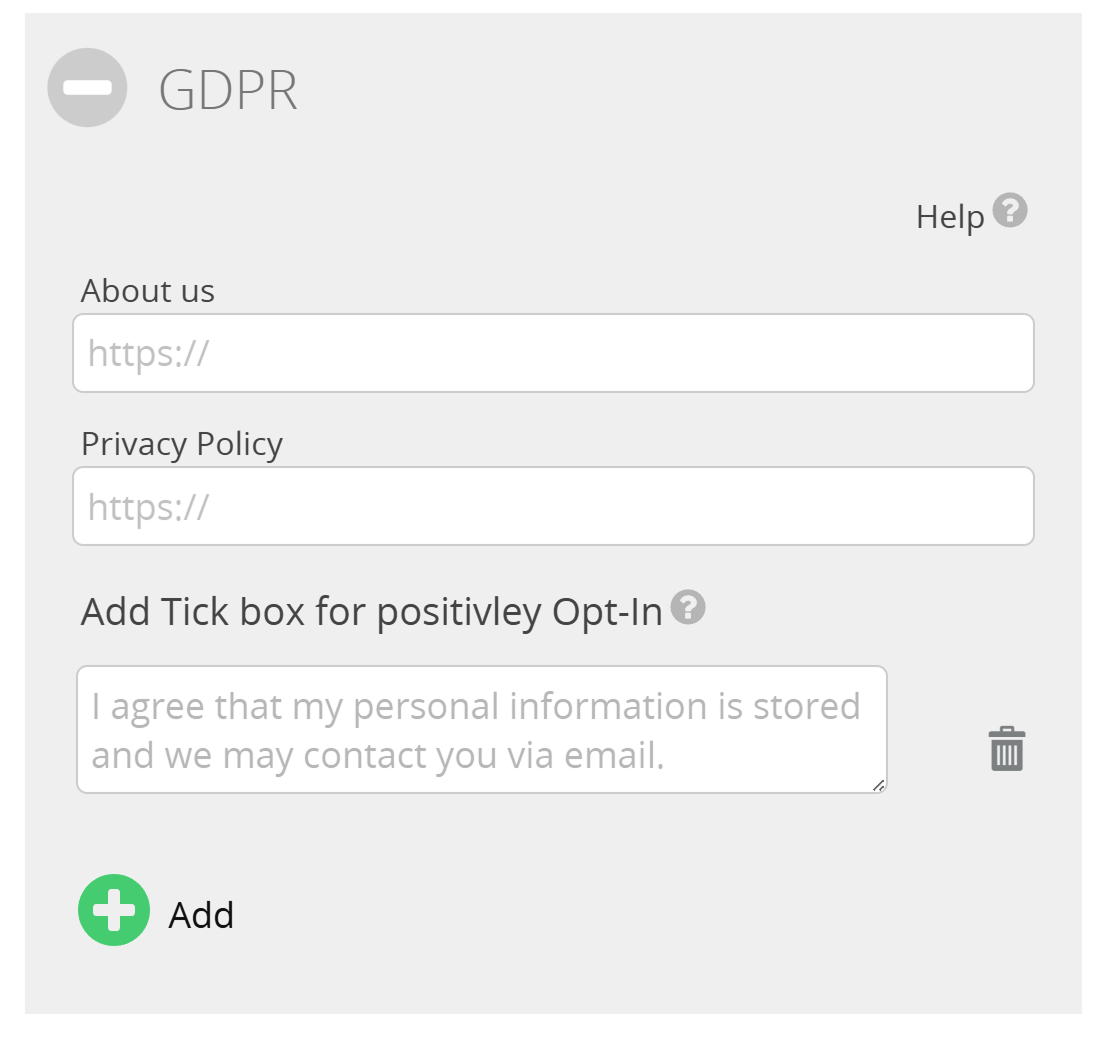
Si quieres que tu página de destino sea totalmente conforme con el GDPR /CCPA, debes añadir un enlace a la página de Política de privacidad de tu empresa.
Para cumplir plenamente el GDPR, cuando un usuario te envía información personal, debes solicitar su consentimiento. Esto puede hacerse mediante una declaración de intenciones, por ejemplo, marcando una casilla de verificación. Añade una casilla de verificación de este tipo con el botón Añadir .
Marca
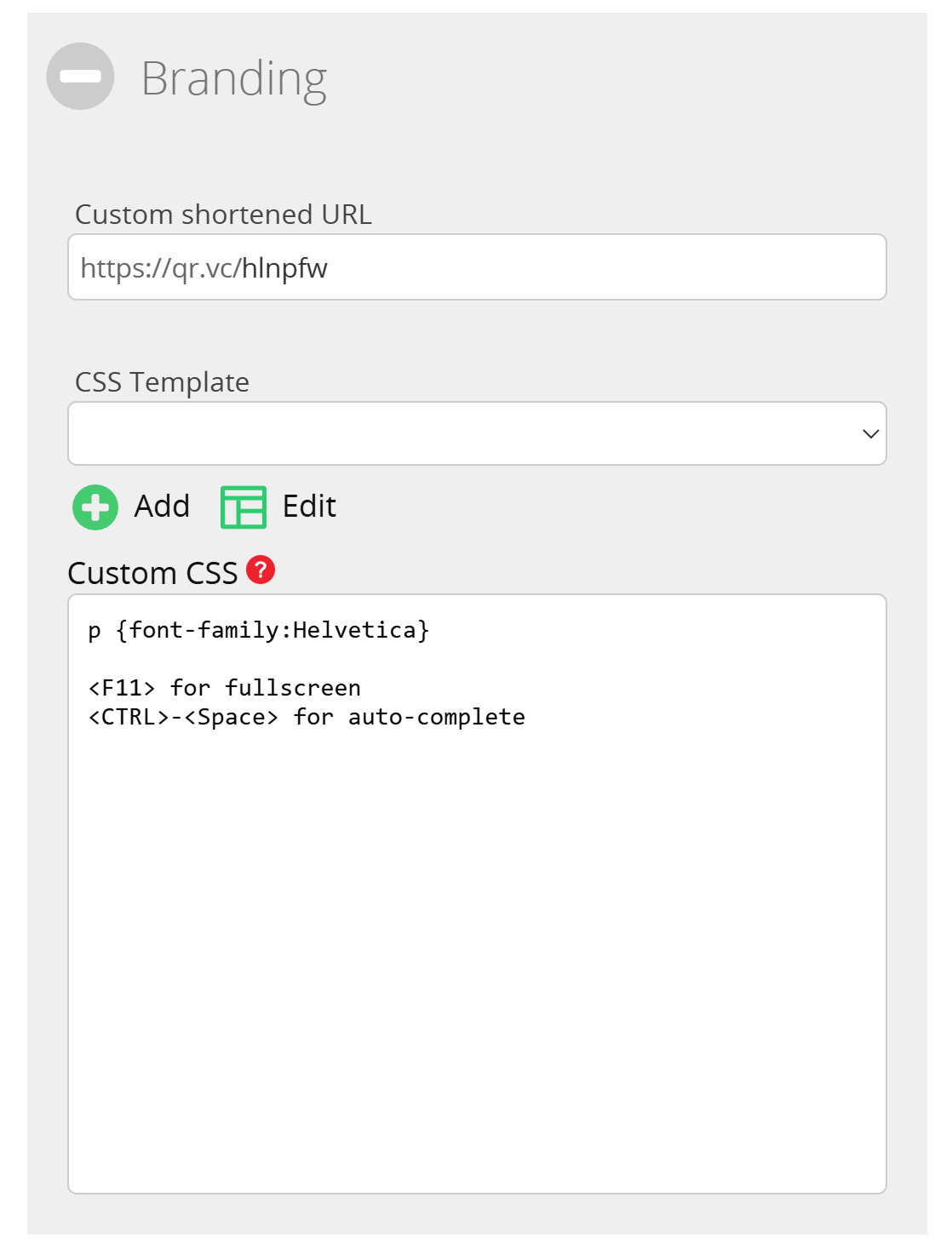
Aplica tu propia Marca inyectando Código CSS o utilizando una plantilla CSS predefinida. Lee nuestra guía de CSS para obtener más información sobre el uso de CSS en tus Páginas de Aterrizaje.
Extras
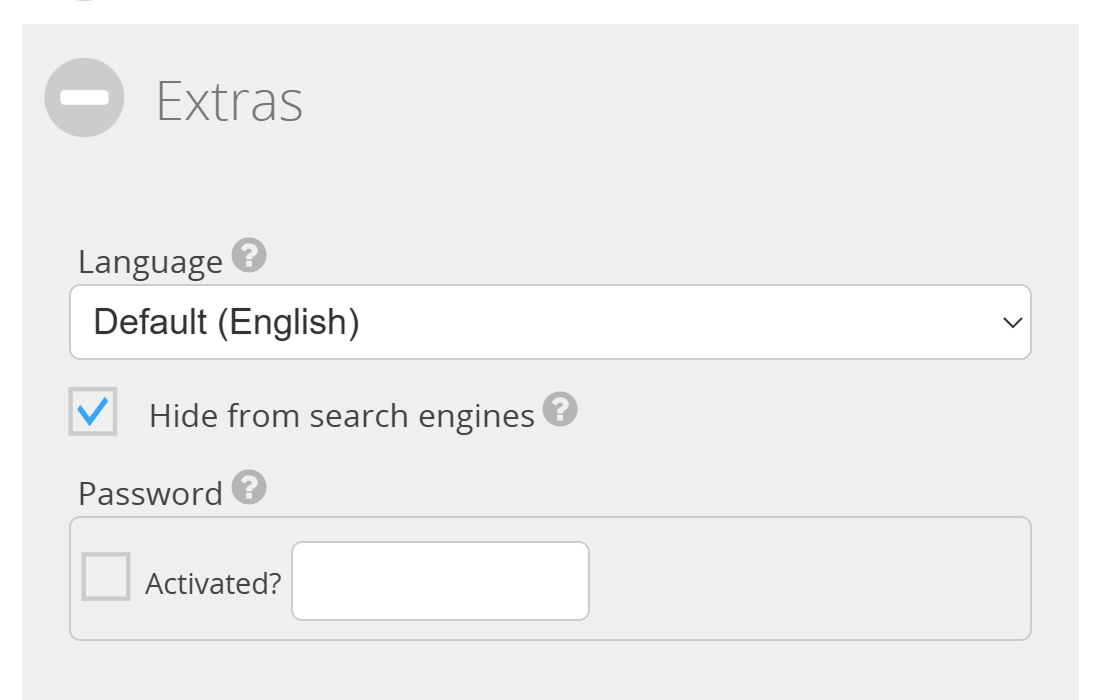
El panel Extras te permite configurar opciones adicionales:
Idioma
Especifica el idioma en el que debe mostrarse la página de destino al visitante. Por defecto, la página se muestra en el idioma que hayas especificado en tu cuenta. Puedes sobrescribir el idioma o seleccionar establecer el idioma en función del navegador del visitante. Si el idioma enviado por el navegador no está disponible, se utilizará como alternativa el idioma establecido en tu cuenta.
Ocultarse de los motores de búsqueda
Activa esta opción, si no quieres que los motores de búsqueda (por ejemplo, Google) indexen esta tu Página de Aterrizaje.
Contraseña
Protege la página de destino con una contraseña, para que sólo los clientes que la conozcan puedan ver este objeto. Visita nuestra página sobre Códigos QR protegidos con contraseña para obtener más información sobre los Códigos QR protegidos con contraseña.
Opciones de autorrelleno e incrustación
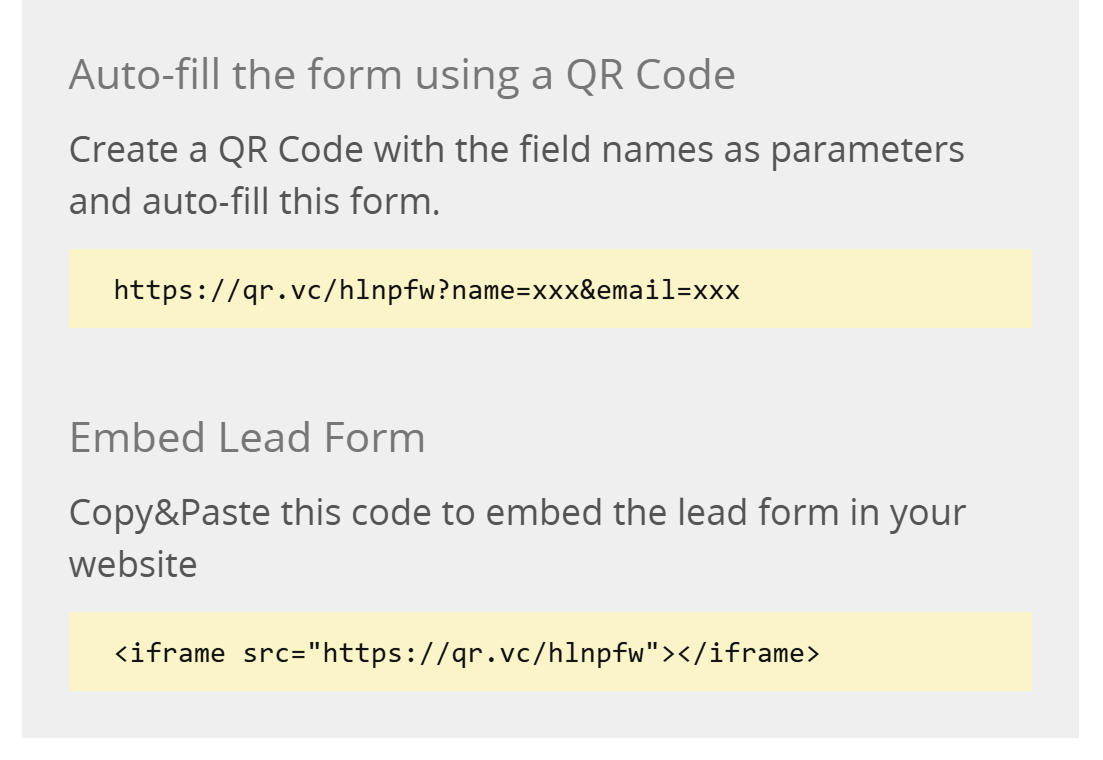
Puedes rellenar el formulario mediante el código QR utilizando el enlace correcto e incrustar el Formulario de clientes potenciales en tu sitio web.
Integraciones
¿Cómo puedo acceder a mis clientes potenciales recopilados?
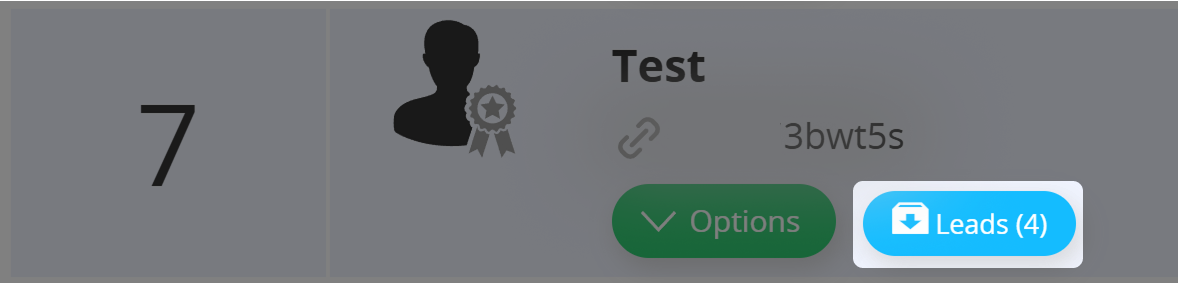
Puedes recuperar todos los datos enviados del formulario haciendo clic en el icono de cliente potencial del menú contextual de opciones de la página de destino cuando hayas iniciado sesión en tu cuenta. También puedes utilizar la API o añadir tu integración favorita.
Inyección de código QR de referencia
Si creas un código QR y reenvías al usuario a una página de destino de clientes potenciales, la página de destino de clientes potenciales incluirá la URL de vanidad del código QR de referencia. El código se añade como campo oculto en el formulario y también se envía.
<input type="hidden" name="referercode" value="abcdef">
Autorellenar formulario con datos de código QR
Si has añadido información JSON en un código QR que coincide con el ID de un campo de entrada, se rellenará automáticamente con el valor almacenado en el código QR.
Accede a datos JSON desde un código QR de referencia inyectado
Si has añadido información JSON semiestructurada a un código QR, puedes acceder a la información JSON a través de JavaScript con la variable refererJson.
// the injected JSON from the referral QR Code
var refererJson={"info":"test"};


// access the refererJson-object
alert(refererJson.info);